오픈소스 · Mole
맥 저장공간 꽉 찼을 때 바로 비우는 무료 도구
2026-11-26 기준
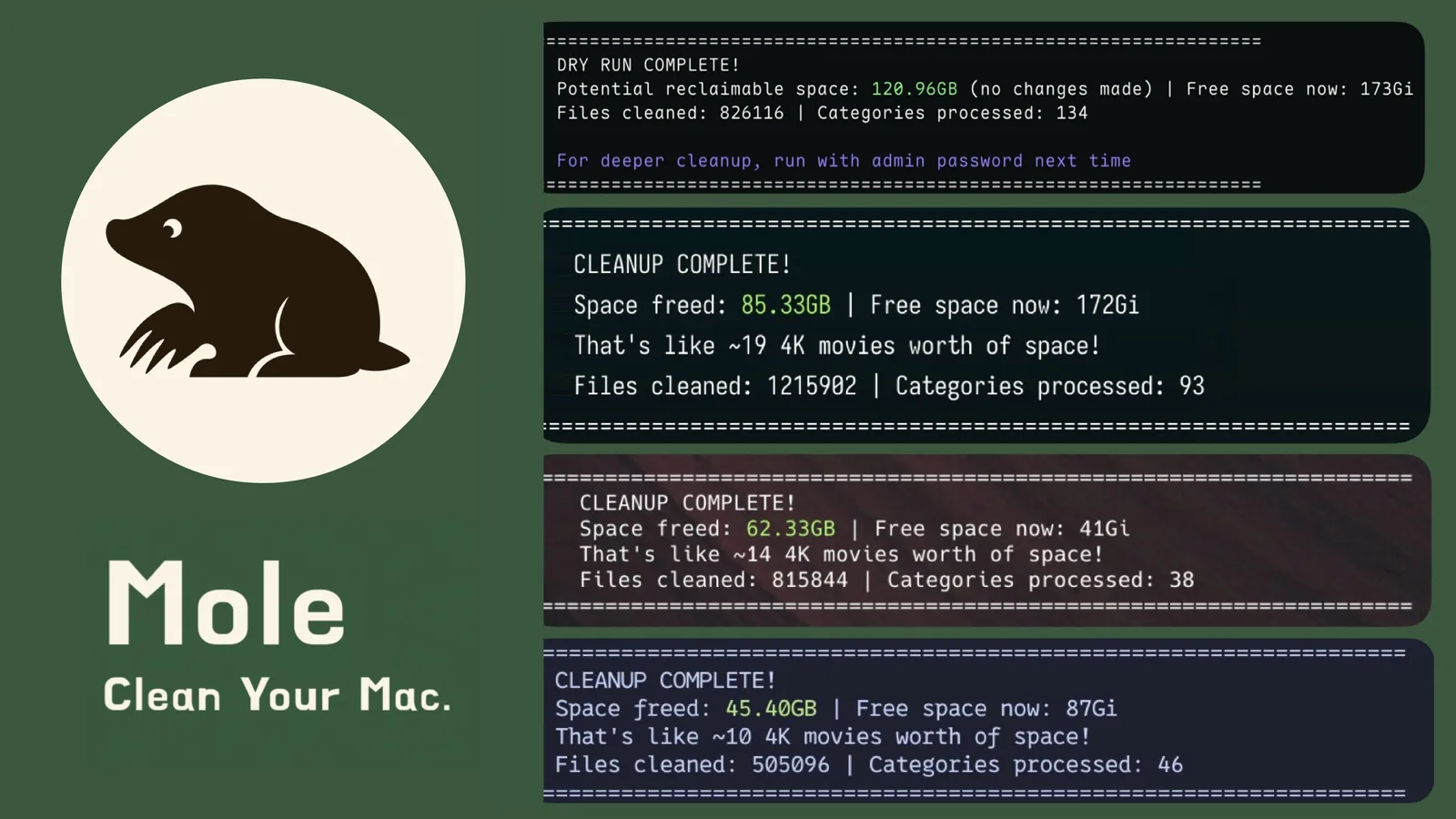
맥 저장공간을 잡아먹는 캐시·로그·앱 찌꺼기를 찾아 비워요.
- macOS 12 이상
- 무료 오픈소스
로그인하면 저장할 수 있어요. 저장한 글은 내 계정에 모이고 내 에이전트에서도 이어서 볼 수 있어요. Google로 로그인GitHub로 로그인
이 주소를 AI에 붙여 넣고 「이 자료 정리해 줘」라고 보내면 핵심부터 받아 볼 수 있어요.
💻 이 글은 맥 기준이에요. 인텔 맥과 애플 실리콘 맥 모두 돼요. Windows·Linux용은 공식 저장소에 따로 있어요.
📱 폰으로 보고 계신다면 이 페이지 주소를 맥으로 보내서 열어 주세요. 설치 방법을 그대로 복사해 쓸 수 있어요.
저장공간이 꽉 찼는데 뭐가 먹는지 모를 때 써요.
유료 맥 정리 앱이 하던 청소·앱 삭제·용량 분석을 터미널에서 무료로 해요.
시작하기
1Mole 설치하기
Claude Code·Codex에게 맡기기
- 아래 글을 복사해서 에이전트 대화창에 보내요. 공식 안내문을 읽고 설치해요. 청소는 하지 않아요.
Mole(맥 정리 도구)을 내 맥에 설치해 줘.
1. 공식 안내문 https://raw.githubusercontent.com/tw93/Mole/main/llms.txt 를 먼저 읽고 그대로 따라 해.
2. Homebrew가 있으면 brew install mole 로 설치해. Homebrew가 없으면 공식 README의 설치 스크립트를 보여 주기만 해. 그건 내가 직접 실행할게. 다른 주소에서는 받지 마.
3. 각 명령을 실행하기 전에 무슨 일을 하는지 먼저 말해 줘. 설치가 끝나면 mo --version 결과를 알려 줘.
4. 청소·삭제 명령은 실행하지 마. 내가 고를게.
명령을 실행할 수 없는 AI라면 실행한 척하지 말고, 터미널에 칠 줄을 한 단계씩 알려 줘.Homebrew로 설치
- 터미널을 열고 아래 줄을 붙여 넣어요.
brew install moleHomebrew가 없을 때
- 공식 스크립트로 설치해요. 관리자 비밀번호를 물을 수 있어요.
curl -fsSL https://raw.githubusercontent.com/tw93/mole/main/install.sh | bash💡 Mole은 Homebrew, 공식 GitHub 저장소, mole.fit 에서만 배포돼요. 이름이 비슷한 molemac.com·moleapp.net·molefit.com 은 Mole이 아니에요.
✅ 터미널에 mo --version 을 쳤을 때 버전이 나오면 성공이에요.
터미널은 어디 있어요?
- 응용 프로그램 → 유틸리티 → 터미널을 열어요.
- ⌘ + 스페이스를 누르고 '터미널'을 쳐도 돼요.
2지우기 전에 미리보기부터
- 아래 줄을 치면 얼마나 비울 수 있는지만 보여 줘요. 실제로는 아무것도 지우지 않아요.
mo clean --dry-run✅ 항목별 용량이 나오면 정상이에요. 괜찮으면 --dry-run 을 빼고 mo clean 으로 실제로 지워요.
💡 터미널에 mo 만 치면 메뉴가 떠요. 방향키로 골라도 돼요.
이렇게 써요
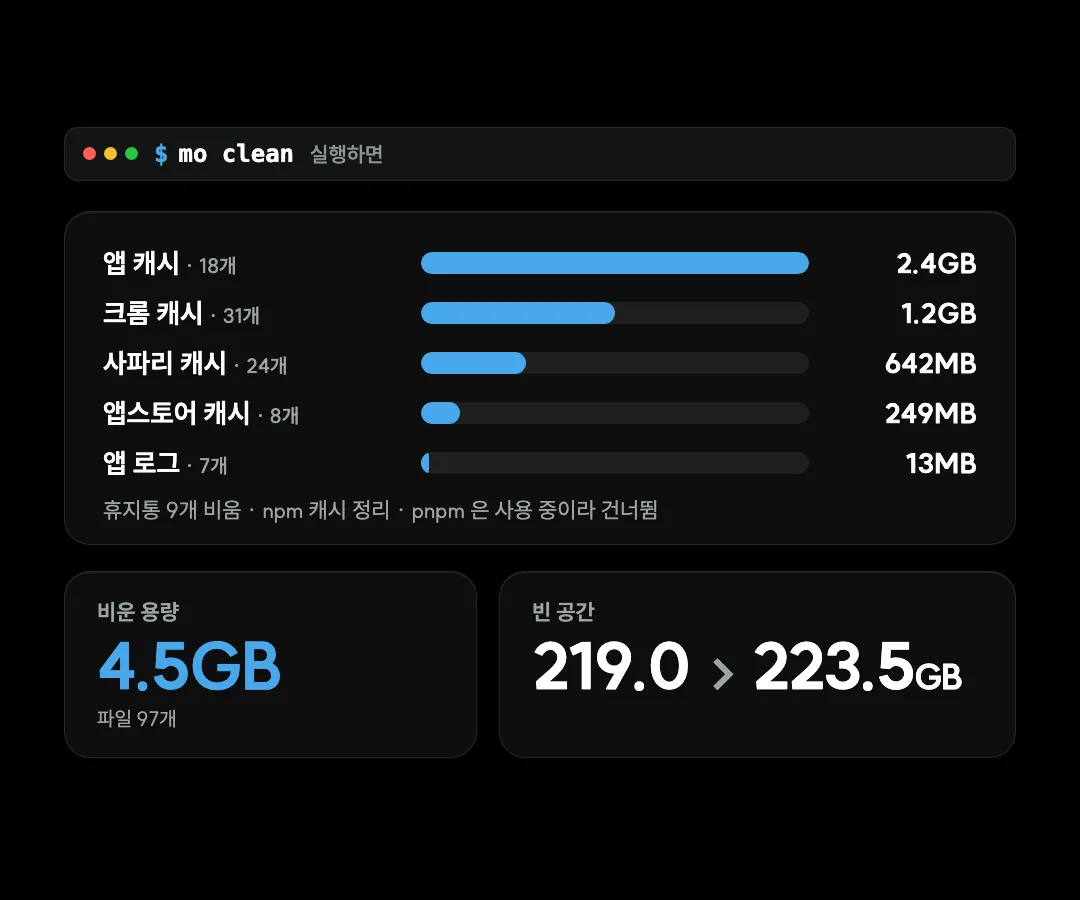
출처: Mole 공식 README 예시 화면(줄인 예시라 내 맥에서는 항목·용량이 달라요)
01캐시·로그 청소
- 저장공간이 부족한데 어디서 비울지 모를 때 써요.
- 앱 캐시, 로그, 사파리·크롬 캐시, 개발 도구 캐시가 항목별 용량과 함께 나와요.
mo clean💡 mo clean 은 휴지통을 거치지 않고 바로 지워요. 남기고 싶은 캐시는 mo clean --whitelist 로 지켜 둘 수 있어요.
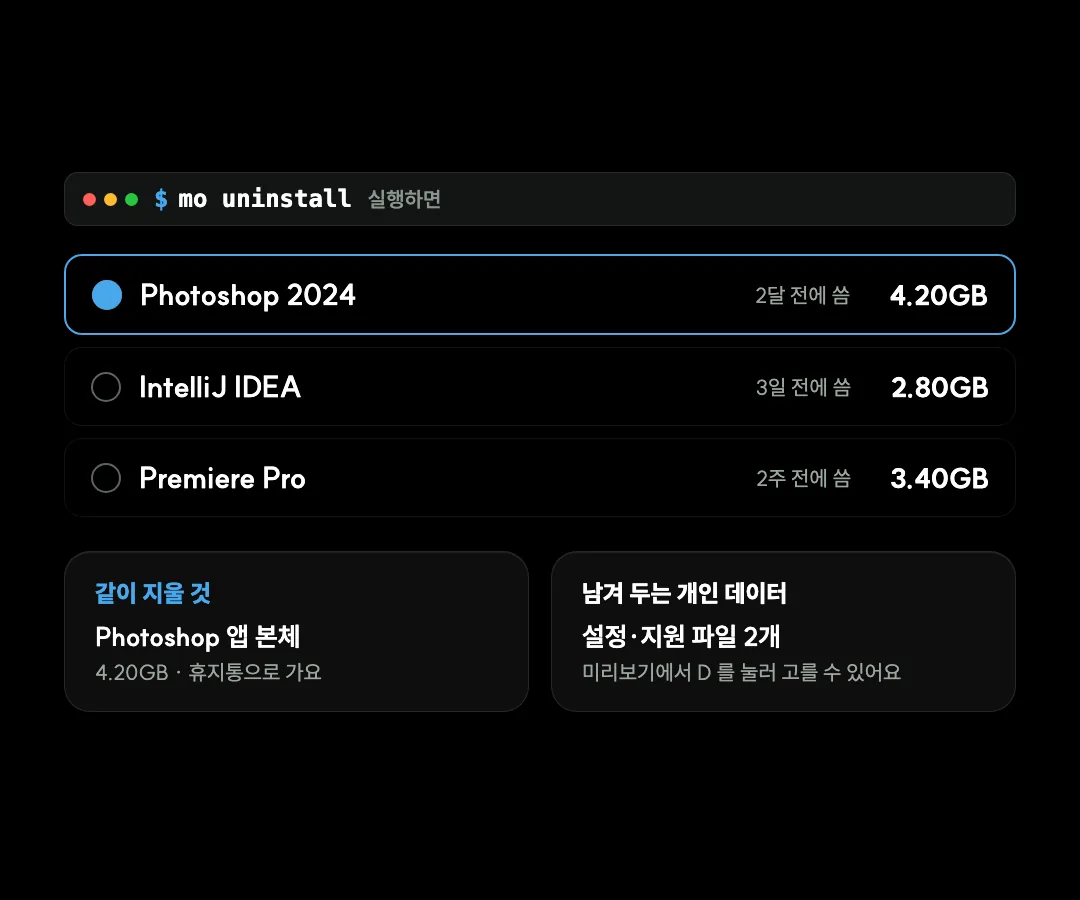
출처: Mole 공식 README 예시 화면(줄인 예시라 내 맥에서는 항목·용량이 달라요)
02앱 깨끗하게 지우기
- 앱을 지우면서 설정·캐시 파일까지 정리하고 싶을 때 써요.
- 지울 앱을 고르면 같이 지울 파일을 보여 주고, 지운 파일은 휴지통으로 가요.
mo uninstall💡 이미 지운 앱이 남긴 찌꺼기는 mo clean 이 찾아요.
출처: Mole 공식 README 예시 화면(줄인 예시라 내 맥에서는 항목·용량이 달라요)
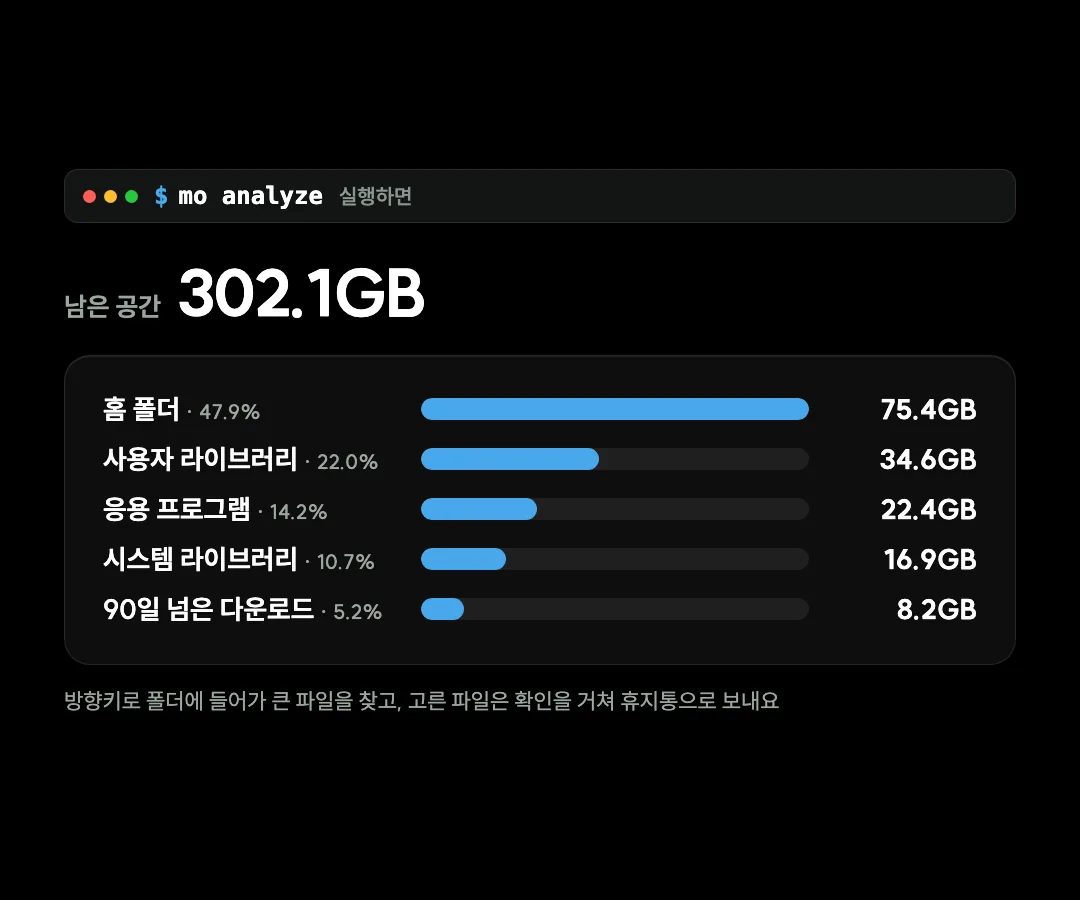
03용량 먹는 폴더 찾기
- 어느 폴더가 저장공간을 차지하는지 보고 싶을 때 써요.
- 폴더마다 몇 GB인지 나오고, 방향키로 들어가 큰 파일을 찾아 휴지통으로 보내요.
mo analyze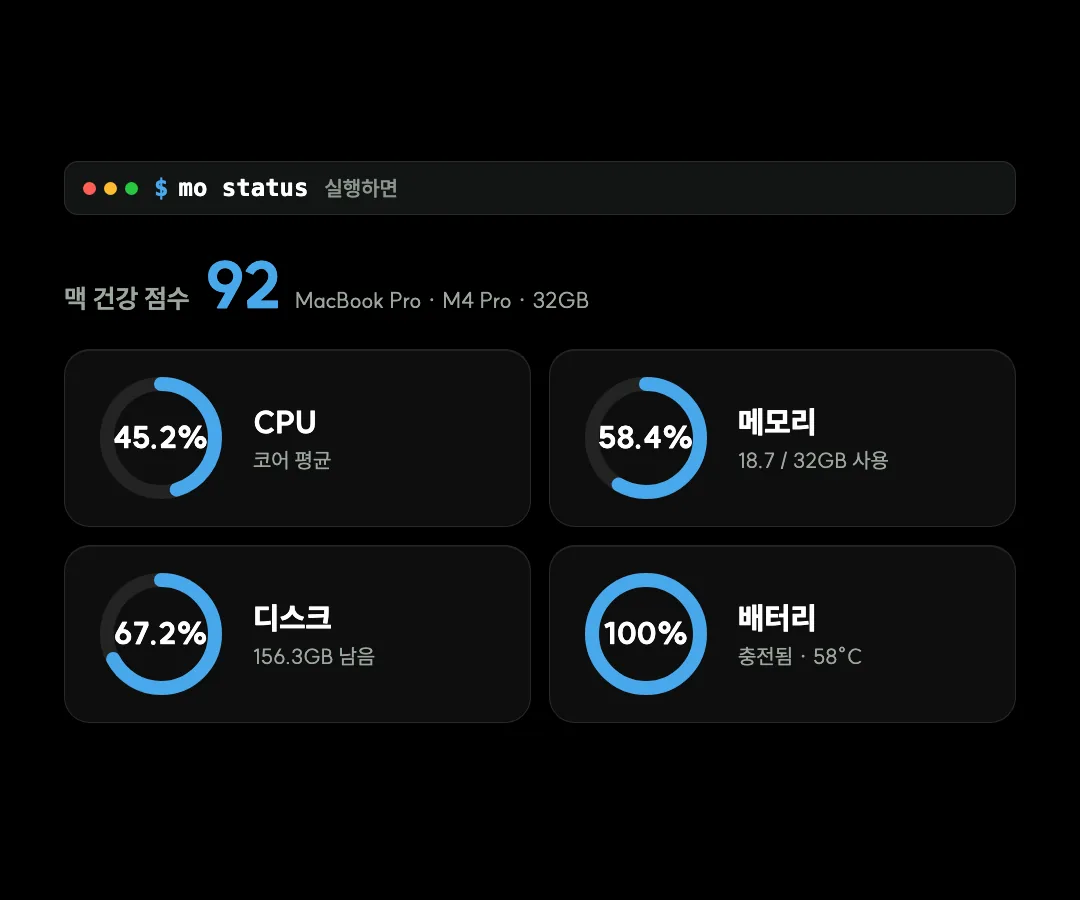
출처: Mole 공식 README 예시 화면(줄인 예시라 내 맥에서는 항목·용량이 달라요)
04맥이 느릴 때 원인 보기
- CPU를 얼마나 쓰는지, 메모리가 몇 GB 남았는지, 배터리가 몇 %인지 지금 상태를 보여 줘요.
- 보기만 하는 화면이라 아무것도 바꾸지 않아요.
mo status이런 것도 돼요
개발 프로젝트 찌꺼기 정리
- node_modules·build·dist 처럼 다시 만들 수 있는 폴더를 프로젝트별로 찾아요. 최근 7일 안에 쓴 건 기본으로 빼 둬요.
mo purge --dry-run설치 파일 정리
- 다 쓰고 남은 설치 파일을 찾아 지워요.
mo installer --dry-run외장 디스크 용량 보기
- 기본 화면에서는 외장 디스크를 건너뛰어요. 따로 보려면 이렇게 쳐요.
mo analyze /Volumes지운 기록 보기
- Mole로 지운 기록을 다시 볼 수 있어요.
mo history에이전트용 공식 스킬
- 깔아 두면 에이전트가 정리할 때 항상 미리보기부터 보여 주고, 앱 삭제와 관리자 단계는 사람에게 남겨요.
npx skills add tw93/Mole -a claude-code codex cursor -g -y알아 둘 것
- 가격
- 터미널 버전 mo 는 무료(GPL-3.0 오픈소스)예요. 화면으로 쓰는 Mole for Mac 앱은 mole.fit 에서 따로 파는 유료 앱이에요.
- 지우는 방식
- clean·purge·installer 는 바로 지우고, uninstall·analyze 는 휴지통으로 보내요.
- 만든 곳
- Pake를 만든 개발자 tw93의 오픈소스예요. 애플 공식 도구가 아니에요.
- 화면 출처
- 기능별 화면은 Mole 공식 README의 예시 결과를 ASAP이 한국어로 다시 그린 거예요. 숫자는 예시 그대로이고, 내 맥에서는 항목과 용량이 달라요.
자주 묻는 질문
필요한 파일까지 지우진 않나요?
Mole은 경로를 확인하고 공유·시스템 위치는 보호하며, 안전한지 확인할 수 없는 항목은 건너뛴다고 밝혔어요. 그래도 지우기 전에는 --dry-run 미리보기를 먼저 보는 게 좋아요.
지운 걸 되돌릴 수 있나요?
mo uninstall·mo analyze 로 지운 건 휴지통에 있어요. mo clean·purge·installer 는 바로 지워져서 되돌릴 수 없어요.
업데이트는요?
아래 줄을 치면 돼요. Homebrew로 깔았다면 brew upgrade mole 도 돼요.
mo updateMole 지우기
지우는 방법 보기
- 아래 줄로 Mole을 지워요. Homebrew로 깔았다면 brew uninstall mole 을 써요.
mo remove링크 모음
출처
- tw93/Mole 저장소 · 2026-11-26 확인
설치 방법, 명령어, 지우는 방식, 공식 배포처, GPL-3.0 라이선스, 별 7.6만 개
- Mole V1.74.0 릴리스 · 2026-11-21 공개
최신 버전
- 에이전트 안내문(llms.txt) · 2026-11-26 확인
AI 에이전트 설치 방법과 공식 스킬
- 한국어 README · 2026-11-26 확인
한국어 설명