감마(Gamma) PPT 사용법 2026: 무료 한도, 요금제, 한글 PPT 만드는 법

감마 PPT란 무엇인가: 발표 자료·문서·웹페이지를 만드는 AI 도구
감마는 Gamma Tech, Inc.가 운영하는 AI 제작 도구이고, 2026년 11월 기준 공식 고객센터는 감마로 만드는 결과물을 모두 "gamma"라고 부른다. 고객센터가 꼽는 결과물은 발표 자료, 보고서·가이드·제안서·전자책 같은 문서, 인스타그램과 링크드인 규격의 카르셀, 포스터·인포그래픽·로고 같은 이미지다. 가격 페이지의 Free 플랜 설명에도 "presentations, docs, websites, social, and images"가 함께 적혀 있다.
감마가 파워포인트와 다른 점은 빈 슬라이드에서 시작하지 않는다는 데 있다. 사용자가 목적과 청중을 말하면 에이전트가 질문을 던지고, 계획을 보여 준 뒤, 글과 디자인, 이미지까지 채운다. 다 만든 뒤에는 대화로 고칠 수도 있고 손으로 직접 고칠 수도 있다. 가격 페이지 FAQ는 감마가 Claude, ChatGPT와 DALL-E, Gemini, Flux, Recraft, Ideogram, Luma, Leonardo 등 여러 회사의 모델을 섞어 쓴다고 밝힌다.
감마 PPT 사용법: 에이전트로 PPT 만드는 법 5단계
감마 PPT를 가장 빨리 만드는 길은 대시보드 프롬프트 창에 원하는 발표를 설명하고, 에이전트의 질문에 답한 뒤 계획을 승인하는 것이다. 2026년 11월 19일 확인한 고객센터 문서 "How do I create with Agent in Gamma?"를 순서대로 옮기면 다음과 같다.
- 프롬프트 창에 만들 것을 적는다. 대시보드 입력창에 "신입사원 대상 정보보안 교육, 12장, 사례 위주"처럼 대상과 분량, 성격을 쓴다. 메모나 파일, 템플릿, 연결한 도구의 내용을 함께 붙일 수 있다.
- 모드를 고른다. 기본값인 Plan은 질문을 던지고 계획을 보여 준 뒤 승인을 기다린다. Express는 질문과 계획 검토를 건너뛰고 초안을 바로 만든다. Research는 웹 자료를 먼저 찾아 읽고 쓰는데, 시간이 더 걸리고 크레딧도 더 쓰며 Pro 이상에서 Plan 모드로만 쓸 수 있다.
- 질문에 답한다. 제시된 선택지를 누르거나 직접 지시를 쓴다. 정하기 어려운 질문은 "Decide for me"를 누르면 감마가 대신 정한다.
- 계획을 검토하고 승인한다. 에이전트는 사용자가 승인하기 전까지 슬라이드를 만들지 않는다. 장 수와 순서가 맞지 않으면 이 단계에서 고치는 것이 크레딧을 아끼는 길이다.
- 만들어지는 슬라이드를 보며 고친다. 슬라이드가 격자 화면에 하나씩 채워지고, 다 만들어진 뒤에는 채팅으로 "3번 슬라이드 수치를 표로 바꿔 줘"처럼 지시한다. 에이전트는 요청한 부분만 고치고 무엇을 바꿨는지 보여 준다. 내용은 그대로 두고 디자인만 바꾸고 싶으면 restyle을 요청한다.
모바일 브라우저에서는 기본 모드가 Express로 시작하므로, 계획을 보고 싶다면 모드 선택기에서 Plan으로 바꿔야 한다. 내가 올린 자료만 쓰게 하려면 프롬프트에 그렇게 적어 둔다. 고객센터는 Research를 끈 상태에서도 에이전트가 필요하면 웹 검색을 짧게 돌린다고 설명한다.
클래식 생성기로 감마 PPT 만드는 법: Generate, Paste, Import
감마의 예전 방식인 클래식 생성기는 2026년 11월에도 대시보드의 "Use classic generator" 링크로 열 수 있고, Generate·Paste·Import 세 가지 입력 방식을 고르는 구조다. 이미 원고가 있거나 기존 PPT를 다듬고 싶을 때는 에이전트보다 이쪽이 결과를 통제하기 쉽다.
| 방식 | 넣는 것 | 알아둘 점 |
|---|---|---|
| Generate | 주제 한 줄 | 생성 전 프롬프트 편집기에서 개요를 고칠 수 있다. 이미지 없이 만들거나 이미지 자리만 비워 둘 수 있다 |
| Paste | 직접 쓴 원고·메모 | 구간 사이에 "---"를 넣으면 구간마다 슬라이드 1장이 된다. "Preserve this exact text"를 고르면 문장을 고치지 않는다 |
| Import | PPTX·POTX, Word, PDF, 엑셀·CSV, 웹페이지 링크 | 예전 .ppt 파일은 먼저 .pptx로 저장해야 한다 |
발표 원고를 이미 다 써 둔 사람이라면 Paste에 "---"로 장을 나누고 "Preserve this exact text"를 켜는 조합이 가장 안전하다. AI가 문장을 다듬다 보면 숫자나 고유명사가 바뀌기 쉬운데, 이 옵션은 원문을 그대로 두고 배치와 디자인만 맡긴다. 만든 뒤 슬라이드 왼쪽 위 반짝이 아이콘을 누르면 그 장만 AI로 고칠 수 있고, 오른쪽 위 아이콘으로 여러 장을 한꺼번에 고치는 기능은 고객센터 기준 Pro 사용자용이다.
감마 무료로 쓸 수 있나: 400크레딧과 10장 한도
감마는 신용카드 없이 무료로 쓸 수 있고, 2026년 11월 19일 가격 페이지 기준 Free 플랜은 가입 때 400크레딧을 한 번 주며 한 번에 최대 10장까지 만든다. 고객센터는 무료 크레딧이 다시 채워지지 않는다고 명시한다. 400크레딧을 다 쓰면 친구 초대로 더 받거나 유료로 올려야 한다.
| 항목 | Free 플랜 |
|---|---|
| 크레딧 | 가입 때 400, 매달 다시 채워지지 않음 |
| 친구 초대 | 1명 가입당 200크레딧, 최대 2,000크레딧까지 쌓임 |
| 프롬프트당 슬라이드 | 최대 10장 |
| 가져오기 | PDF, PPTX |
| 내보내기 | PDF, PPTX, PNG, 구글 슬라이드 |
| 감마 배지 | PDF·PPTX 내보내기에 "Made by Gamma" 배지 표시 |
| 크레딧 추가 구매 | 불가 |
무료 400크레딧으로 몇 장을 만들 수 있는지는 공식 숫자가 없다. 고객센터는 AI 생성이 "슬라이드당, 이미지당" 크레딧을 쓰고, 길게 만들수록, 고급 모델을 쓸수록 더 든다고만 설명한다. 이미지 생성과 편집은 고른 모델의 크레딧 비용을 실행 전에 보여 주고, 실패한 작업과 오류, 에이전트의 확인 질문에는 크레딧이 들지 않는다.
배지에도 예외가 하나 있다. 고객센터 내보내기 문서는 로그인한 상태에서 브라우저 인쇄(Ctrl/Cmd+P)로 뽑으면 배지가 붙지 않는다고 적어 두었다. 반대로 유료를 쓰다가 구독이 끝나 Free로 돌아가면 그 뒤에 내보내는 파일에는 배지가 다시 붙는다.
감마 요금제·가격: Plus, Pro, Ultra 차이
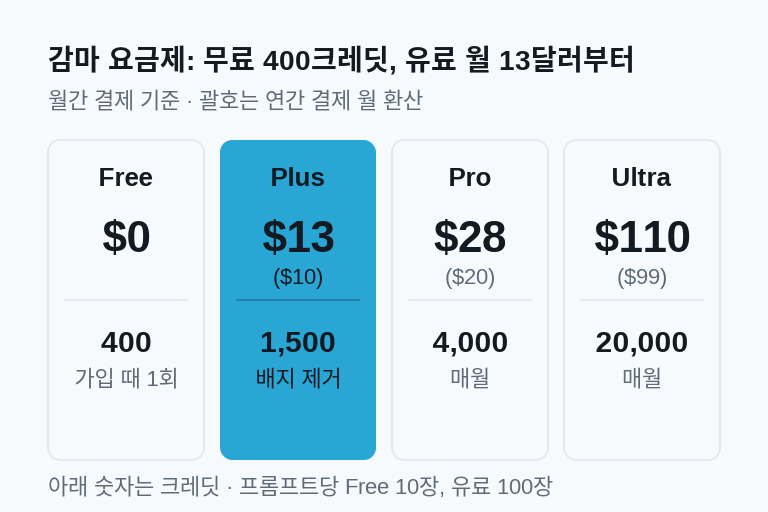
감마 개인 요금제는 2026년 11월 19일 가격 페이지 기준 Free(0달러), Plus(월 13달러), Pro(월 28달러), Ultra(월 110달러)의 네 단계이고, 연간 결제를 고르면 Plus는 월 10달러, Pro는 월 20달러, Ultra는 월 99달러로 내려간다. 가격은 모두 미국 달러이며 페이지 하단에는 지역에 따라 세금이 붙을 수 있다고 적혀 있다. 원화 가격은 공개돼 있지 않다.
| 항목 | Free | Plus | Pro | Ultra |
|---|---|---|---|---|
| 월간 결제 | 0달러 | 13달러 | 28달러 | 110달러 |
| 연간 결제(월 환산) | 해당 없음 | 10달러(연 120달러) | 20달러(연 240달러) | 99달러(연 1,188달러) |
| 크레딧 | 가입 때 400 | 월 1,500 | 월 4,000 | 월 20,000 |
| 프롬프트당 슬라이드 | 10장 | 100장 | 100장 | 100장 |
| 감마 배지 제거 | 불가 | 가능 | 가능 | 가능 |
| AI 이미지 모델 | 기본 | 고급(Advanced) | 프리미엄(Premium) | 텍스트·이미지·영상 최상위 모델 |
| 그 밖의 기능 | 내보내기 전체 | 크레딧 추가 구매 | 사용자 브랜딩, 상세 분석, 사용자 도메인 10개 | 사용자 도메인 100개, 신기능 우선 사용 |
가격 페이지는 연간 결제로 "최대 28%"를 아낄 수 있다고 적는다. 실제로 계산하면 Plus는 월 13달러에서 10달러로 약 23%, Pro는 28달러에서 20달러로 약 29%, Ultra는 110달러에서 99달러로 10% 내려가, 28% 표기는 Pro 기준이다. 결제 수단은 주요 신용·체크카드와 미국·EU 은행 직접 결제를 받는다. 구독은 사용자 1명 단위여서, 워크스페이스에 2명이 Pro 월간으로 있으면 요금도 2배가 된다.
감마 Business·Enterprise 요금제
감마 팀용 요금제는 2026년 11월 19일 고객센터 문서 기준 연간 결제로 멤버 1명당 월 40달러인 Business와 가격을 따로 정하는 Enterprise 두 가지다. Business는 멤버 1명당 매달 10,000크레딧을 주고, 쓰지 않은 크레딧은 월 한도의 2배까지 이월된다.
Business에는 SSO 로그인, Ultra 등급을 포함한 모든 이미지 모델, 사용자 도메인 100개, 요청 시 SOC 2 문서, 학습 제외 설정 고정, 관리자 관리 워크스페이스, 통합 결제가 들어 있다. Enterprise는 여기에 SCIM 프로비저닝, 감사 로그, 인보이스 결제, 전담 지원을 더하고 크레딧은 맞춤으로 정한다. Business와 Enterprise는 개인 크레딧과 별도로 워크스페이스 공용 크레딧 풀을 쓰며, 크레딧은 개인 플랜 크레딧, 구매 크레딧, 워크스페이스 크레딧 순서로 빠진다. 최소 좌석 수는 문서에 나와 있지 않다.
감마 크레딧 이월, 추가 구매, 환불 규칙
감마 유료 플랜의 크레딧은 2026년 11월 고객센터 기준 쓰지 않으면 월 한도의 2배까지 이월되고, 추가 크레딧은 1,500크레딧당 6달러에 살 수 있으며, 환불은 구독 후 3일 안에만 된다. 세 규칙 모두 결제 전에 알아 두면 손해를 줄일 수 있다.
이월 한도는 Plus를 예로 들면 3,000크레딧이다. 갱신일에 잔액이 이미 한도 이상이면 그달 충전은 건너뛴다. 연간 결제도 크레딧은 1년치를 한꺼번에 주지 않고 매달 같은 양을 나눠 준다. 플랜 크레딧은 유료 구독이 끝나면 사라진다.
추가 크레딧은 유료 플랜에서만 살 수 있고, 양에 상관없이 같은 단가(1,500크레딧에 6달러)이며 한 번에 최대 200만 크레딧까지 산다. 구독하는 동안에는 만료되지 않고, 해지해도 해지일로부터 1년 동안 남는다. 혼자 쓰는 워크스페이스는 1회 구매가 되지만, 여러 명이 있는 Plus·Pro·Ultra 워크스페이스는 관리자가 켜는 자동 충전만 쓸 수 있다.
환불 조건은 두 가지를 모두 채워야 한다.
| 플랜 | 구독 후 기간 | 사용 크레딧 상한 |
|---|---|---|
| Plus | 3일 이내 | 300 미만 |
| Pro | 3일 이내 | 600 미만 |
| Business | 3일 이내 | 1,000 미만 |
| Ultra | 3일 이내 | 2,000 미만 |
환불은 자동으로 되지 않아 3일 안에 고객지원에 직접 요청해야 하며, 문서는 3일이 지나면 관련 법이 요구하는 경우를 빼고 환불하지 않는다고 적었다. 해지는 "Settings & members"에서 언제든 할 수 있고, 해지해도 현재 결제 기간이 끝날 때까지 유료 기능과 크레딧을 쓴 뒤 Free로 바뀐다. 만든 자료는 그대로 남는다.
감마 한글 PPT 품질과 폰트: 언어 설정과 깨짐 줄이는 법
감마로 한글 PPT를 만들려면 2026년 11월 고객센터 안내대로 프롬프트를 한국어로 쓰거나 "한국어로 만들어 줘"라고 적으면 되고, 클래식 생성기에서는 입력창 위 언어 드롭다운에서 한국어를 고른다. AI 생성기와 편집기는 여러 언어로 동작하며, 화면 언어는 사용자 설정에서 한 번에 하나만 고를 수 있다.
한글 품질에서 실제로 차이가 나는 부분은 문장보다 글꼴이다. 고객센터는 언어의 문자에 맞는 글꼴을 직접 올려 쓸 수 있다고 안내하고, 테마의 Themes, Edit Theme, Fonts 메뉴에서 올린 글꼴을 확인하라고 적었다. 사내 지정 서체나 본문용 한글 서체가 따로 있다면 테마에 올려 두는 편이 슬라이드마다 손보는 것보다 빠르다. 다만 어떤 플랜에서 글꼴 업로드가 되는지, 어떤 파일 형식을 받는지는 고객센터 문서에서 확인되지 않았고, 가격 페이지는 Pro 기능으로 "Custom branding"만 적어 두었다.
한글 PPT를 만들 때 ASAP이 권하는 순서는 다음과 같다.
- 프롬프트 첫 줄에 언어와 대상을 함께 적는다. "한국어로, 중학생 대상, 8장"처럼 언어를 명시하면 영어 섞인 제목이 줄어든다.
- 원고가 있으면 Paste와 "Preserve this exact text"를 쓴다. 맞춤법과 용어를 사람이 정한 그대로 유지할 수 있다.
- 테마에 한글 글꼴을 올린다. 기본 테마의 글꼴이 한글 획과 맞지 않을 때 가장 확실한 해결책이다.
- 내보내기 전에 프레젠트 모드로 넘겨 본다. 내보낸 파일은 편집 화면이 아니라 프레젠트 모드를 기준으로 만들어진다.
감마 PPT를 파워포인트·PDF로 내보내는 법
감마 결과물은 2026년 11월 19일 기준 모든 플랜에서 PDF, PNG, 파워포인트(PPTX), 구글 슬라이드로 내보낼 수 있고, 메뉴는 오른쪽 위 Share 버튼 안에 있다. 고객센터 내보내기 문서의 웹 기준 순서는 다음과 같다.
- 오른쪽 위 Share를 누르고 Export를 고른다. 오른쪽 위 점 세 개(…) 메뉴에서 Export를 눌러도 같다.
- 형식을 고른다. PDF, PNG, PowerPoint, Google Slides 중 하나를 고른다.
- 범위를 "All cards"로 바꾼다. 이 설정을 확인하지 않으면 지금 보고 있는 장만 나갈 수 있다.
- 필요하면 Image quality 슬라이더를 조절한다. 대부분은 기본값으로 충분하다.
- 파일을 받는다. 파일은 자동으로 내려받아지고 이메일로도 사본이 온다. 1분 넘게 걸리는 내보내기는 다운로드 링크를 이메일로 보내 준다.
한 장만 받고 싶을 때는 슬라이드에 마우스를 올려 왼쪽 위 … 메뉴의 다운로드 아이콘을 누른다. 모바일 앱은 Share, Export에서 PDF, PowerPoint, PNG만 고를 수 있고 구글 슬라이드는 없다. 모바일 앱에서는 150장이 넘는 자료를 PowerPoint로 내보낼 수 없고, 웹에서도 고객센터는 150장 안팎을 넘으면 내보내기가 실패할 수 있으니 나눠서 내보내라고 안내한다.
감마에서 파워포인트로 옮길 때 달라지는 점
감마 PPTX는 2026년 11월 고객센터 기준 테마 글꼴과 직접 올린 글꼴을 파일 안에 넣어 내보내고 발표자 노트도 담지만, 파워포인트의 슬라이드 마스터는 비어 있다. 파워포인트에서 마무리할 계획이라면 이 차이를 알고 시작해야 덜 헤맨다.
| 요소 | PPTX로 나올 때 |
|---|---|
| 글꼴 | 테마 글꼴·업로드 글꼴 포함, 전체 약 64MB까지. 테마에 없는 굵기는 가장 가까운 굵기로 대체 |
| 기울임꼴 | 진짜 이탤릭 파일 대신 기본 글꼴을 기울여 표시 |
| 표 | 기본으로 편집 가능한 표로 나옴(모서리는 각지게 바뀜) |
| 발표자 노트 | 포함 |
| 슬라이드 마스터 | 포함 안 됨 |
| 그라데이션 제목 | 단색으로 바뀔 수 있음 |
| AI 생성 이미지 | PNG로 들어가 파일이 커질 수 있음 |
| 구글 시트 차트 | 정적 이미지로 고정 |
구글 슬라이드로 옮길 때가 가장 까다롭다. 구글 슬라이드는 업로드한 PPTX에 들어 있는 글꼴을 무시하고 자체 글꼴로 바꾸기 때문에, 한글 글꼴을 공들여 맞춰도 구글 슬라이드에서는 다르게 보인다. 고객센터도 이 부분을 감마가 아니라 구글 슬라이드의 제약이라고 설명한다. 한글 자료를 공유해야 한다면 글꼴이 파일에 박히는 PDF가 가장 안전하다.
감마 vs 젠스파크: AI PPT 도구 비교
감마는 입문 비용과 무료 내보내기가 유리하고, 젠스파크는 자료 조사와 수치 검증까지 한 흐름으로 맡기는 쪽이 강하다. 2026년 11월 19일 감마 가격 페이지와 ASAP이 앞서 정리한 젠스파크 사용법의 공식 수치를 PPT 기준으로 놓으면 다음과 같다.
| 항목 | 감마(Gamma) | 젠스파크 AI 슬라이드 |
|---|---|---|
| 무료 사용량 | 가입 때 400크레딧 | 매일 100크레딧(평생 한도 있음) |
| 무료 내보내기 | PDF·PPTX·PNG·구글 슬라이드(배지 표시) | 불가 |
| 첫 유료 요금제 | Plus 월 13달러(연간 월 10달러) | Plus 월 24.99달러(연간 월 19.99달러) |
| 한 번에 만드는 분량 | Free 10장, 유료 100장 | 공개 수치 없음 |
| 강점 | 발표·문서·웹페이지 생성, 사용자 도메인 게시 | 조사, 차트, 콘텐츠 검증을 한 덱 안에서 처리 |
두 서비스의 크레딧은 단위가 달라 숫자끼리 비교하면 안 된다. 젠스파크 쪽 수치는 2026년 9월 젠스파크 공식 문서 기준이므로 결제 전에 다시 확인하는 것이 좋다. 다른 AI PPT 도구까지 넓혀 비교한 내용은 AI로 PPT 만들기 비교에 따로 정리했다.
ASAP이 본 감마 요금제 선택 기준
감마 요금제는 한 달에 만드는 덱 수보다 결과물을 어디서 끝내느냐로 고르는 편이 정확하다. 2026년 11월 가격 구조를 보면, 감마 안에서 링크로 공유하거나 브라우저 인쇄로 PDF를 뽑는 사람에게는 Free 400크레딧이 시험용으로 충분하다. 반면 파워포인트나 PDF 파일을 고객이나 상사에게 넘기는 사람은 배지를 지우기 위해서라도 Plus가 사실상의 출발점이다.
숫자로 보면 흥미로운 점이 있다. 월간 결제 기준 크레딧 1달러당 양은 Plus 약 115크레딧, Pro 약 143크레딧, Ultra 약 182크레딧인데, 추가 구매 크레딧은 1,500크레딧에 6달러로 1달러당 250크레딧이다. 추가 크레딧이 플랜 크레딧보다 싸고, 구독 중에는 만료되지 않으며 이월 한도에도 잡히지 않는다. 따라서 크레딧이 모자란다는 이유만으로 Plus에서 Pro로 올리는 것은 계산상 손해이고, Pro로 올릴 근거는 프리미엄 이미지 모델, Research 모드, 여러 장 동시 AI 편집, 사용자 도메인 같은 기능 쪽에 있어야 한다.
연간 결제는 할인 폭이 플랜마다 다르다는 점도 판단에 넣어야 한다. Pro는 약 29%를 아끼지만 Ultra는 10%에 그친다. 환불 기간이 3일뿐이고 크레딧 사용 상한까지 걸려 있으므로, 처음에는 월간 결제로 한 달을 써 보고 크레딧이 얼마나 빠지는지 확인한 뒤 연간으로 바꾸는 순서가 안전하다.
감마 공식 문서에서 확인되지 않거나 서로 다른 부분
감마의 2026년 11월 19일 공식 문서에는 결제 전에 짚어야 할 공백과 불일치가 세 가지 있다. 첫째, 슬라이드 1장이나 이미지 1장에 몇 크레딧이 드는지 고정 단가가 공개돼 있지 않아 무료 400크레딧으로 만들 수 있는 덱 수를 미리 계산할 수 없다.
둘째, 플랜 이름이 문서마다 다르다. 가격 페이지 개인 탭에는 Free, Plus, Pro, Ultra만 있지만 환불 문서와 크레딧 구매 문서에는 Team 플랜이 함께 나온다(환불 기준 사용 크레딧 900 미만). 현재 새로 가입할 수 있는 플랜인지는 가격 페이지만으로 확인되지 않았다.
셋째, 가격이 바뀐 흔적이 있다. ASAP이 2026년 9월 젠스파크 글에서 감마 가격 페이지를 인용했을 때 Plus는 월 12달러(연간 월 9달러), 월 1,000크레딧이었는데, 11월 19일에는 월 13달러(연간 월 10달러), 월 1,500크레딧으로 표시된다. 언제 바뀌었는지는 공식 공지에서 찾지 못했다. 한글 글꼴 업로드가 가능한 플랜과 지원 파일 형식도 공식 문서에 나와 있지 않으므로, 글꼴이 중요한 사용자는 Free에서 테마 편집 화면을 먼저 열어 확인하는 것이 확실하다.
출처: 요금제 및 가격 (Gamma) · How do credits work in Gamma? (Gamma Help Center) · How do I purchase more credits? (Gamma Help Center) · What options does Gamma offer for business? (Gamma Help Center) · Refund policy (Gamma Help Center) · What is Gamma and how do I get started? (Gamma Help Center) · How do I create with Agent in Gamma? (Gamma Help Center) · How do I create a new presentation, document, or webpage in Gamma? (Gamma Help Center) · How do I use Gamma in my preferred language? (Gamma Help Center) · Can I add my own colors and fonts to Gamma? (Gamma Help Center) · What's the easiest way to export my Gamma? (Gamma Help Center) · Why doesn't my exported PDF or PowerPoint match what I see in Gamma? (Gamma Help Center) · How can I import slides or content into Gamma? (Gamma Help Center)