AI 영상 만들기 2026: 텍스트·사진으로 AI 동영상 만드는 5단계와 무료 한도, 비용
AI 영상 만드는 방법: 초보자용 5단계
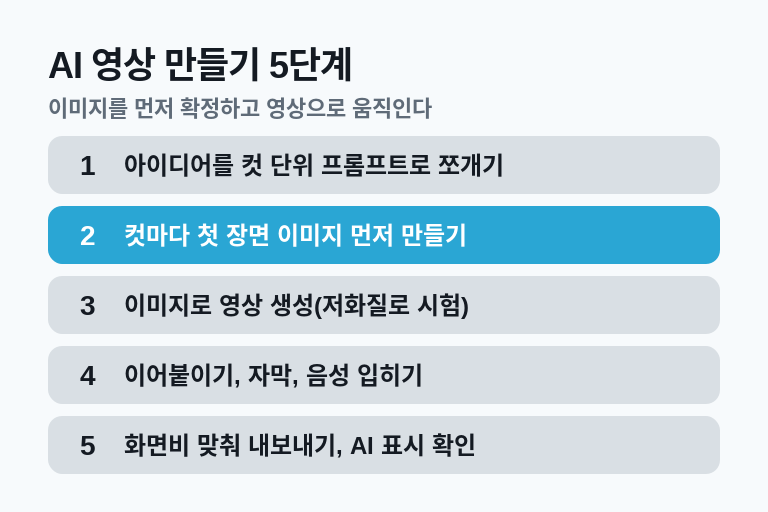
AI 영상 만드는 방법은 프롬프트 작성, 이미지 생성, 영상 생성, 편집, 내보내기의 5단계이며, 초보자는 텍스트에서 바로 영상을 뽑기보다 이미지를 먼저 확정하는 편이 크레딧을 덜 쓴다. 2026년 11월 기준 주요 영상 도구(구글 Flow, 힉스필드, 런웨이, 클링)는 모두 텍스트만 넣는 방식과 이미지를 함께 넣는 방식을 지원한다.
- 아이디어를 컷으로 쪼갠다. 30초 쇼츠라면 5~10초짜리 컷 3~6개로 나누고, 컷마다 "누가, 어디서, 무엇을, 카메라는 어떻게"를 한 줄로 적는다. 생성 모델은 한 번에 짧은 클립만 만든다. Gemini 앱 기준 한 번에 3~10초(AI Ultra는 15초)다.
- 컷마다 첫 장면 이미지를 만든다. 이미지 생성은 영상보다 싸고 빠르다. 인물 얼굴, 옷, 조명, 화면비(쇼츠는 9:16)를 이 단계에서 고정한다.
- 이미지를 영상으로 움직인다. 이미지를 올리고 프롬프트에는 장면 묘사보다 움직임(걷는다, 고개를 돌린다, 카메라가 천천히 다가간다)을 적는다. 힉스필드 공식 초보자 가이드는 720p로 먼저 시험하고 한 번에 한 가지만 바꾸라고 권한다.
- 이어붙이고 자막·음성을 입힌다. 생성된 클립을 캡컷이나 브루(Vrew) 같은 편집 앱으로 옮겨 순서대로 붙이고, 자막과 내레이션, 배경음을 넣는다. 브루는 음성을 글자로 받아 적어 문서처럼 편집하는 방식이고, 캡컷은 자동 자막과 텍스트 음성 변환 도구를 제공한다.
- 화면비에 맞춰 내보내고 AI 사용 여부를 표시한다. 쇼츠·릴스는 세로 9:16, 일반 유튜브는 16:9로 내보낸다. 실제처럼 보이는 AI 장면이 들어갔다면 업로드할 때 유튜브 스튜디오의 AI 사용 항목에 "예"를 고른다(아래 주의점 섹션 참고).
모델마다 프롬프트를 받아들이는 방식이 조금씩 다르다. 힉스필드 안에서 쓰는 프롬프트 구조는 힉스필드 프롬프트 가이드에, 가입부터 첫 생성까지의 화면 순서는 힉스필드 사용법에 따로 정리했다.
사진으로 AI 동영상 만들기: 이미지 투 비디오가 기본값인 이유
사진으로 AI 동영상 만들기는 사진 1장(또는 여러 장)을 참고 이미지로 올리고 움직임만 프롬프트로 지시하는 이미지 투 비디오(image-to-video) 방식이며, 2026년 현재 Gemini 앱은 동영상 1개와 이미지 최대 5개를 참고 자료로 받는다. 직접 찍은 사진이든 AI로 만든 이미지든 방식은 같다.
과정은 단순하다.
- 도구의 영상 생성 화면에서 이미지 업로드 칸에 사진을 올린다. 힉스필드는 Video 메뉴, 구글은 Gemini 앱이나 Flow, 런웨이와 클링은 각 앱의 영상 생성 화면이다.
- 프롬프트에는 사진에 이미 보이는 것을 다시 설명하지 말고 바뀔 것만 쓴다. 예: "인물이 천천히 웃으며 카메라 쪽으로 고개를 돌린다, 카메라는 고정".
- 길이와 해상도를 가장 낮게 두고 1편을 시험한 뒤, 움직임이 맞으면 해상도를 올린다.
- 처음과 끝 장면을 모두 정하고 싶다면 첫 프레임과 마지막 프레임을 함께 받는 모델을 쓴다. 힉스필드 헬프센터는 Wan 계열을 첫 프레임과 마지막 프레임을 정밀하게 제어하는 모델로 소개한다(2026년 11월 6일 수정 문서).
ASAP이 보기에 이미지 투 비디오가 초보자의 기본값이어야 하는 이유는 비용 구조에 있다. 텍스트만으로 영상을 뽑으면 얼굴, 옷, 배경이 컷마다 달라져 같은 장면을 여러 번 다시 생성하게 되고, 다시 생성할 때마다 영상 단가가 그대로 나간다. 이미지 단계에서 마음에 드는 첫 장면을 고른 뒤 움직이면, 영상 생성은 "움직임이 맞는가"만 확인하는 작업이 돼 재생성 횟수가 줄어든다. 실존 인물 사진을 쓸 때는 본인 동의가 먼저다. 실제 인물이 하지 않은 말이나 행동을 하는 것처럼 만든 영상은 유튜브 정책상 공개 대상이다.
무료로 AI 영상 만들 수 있는 곳: 공식 무료 한도 비교
무료로 AI 영상을 만들 수 있는 곳 가운데 매일 다시 채워지는 한도는 구글 Flow의 하루 50크레딧이 유일하며, 런웨이는 1회성 125크레딧, 힉스필드 무료 플랜은 월 0크레딧이다. 아래 표는 2026년 11월 19일 각 서비스 공식 페이지에서 확인한 내용이다.
| 서비스 | 무료 한도(공식 표기) | 무료로 실제 만들 수 있는 양 | 알아 둘 조건 |
|---|---|---|---|
| 구글 Flow | 매일 50크레딧, 이월 없음 | Veo 3.1 Lite 8초 720p 5편, 또는 Gemini Omni Flash 1.2 10초 360p 5편, 또는 같은 모델 10초 720p 1편 | 무료 사용자는 혼잡 시간(UTC 오후 2~5시, 한국 시각 밤 11시~새벽 2시 무렵) 영상 생성 불가, 만 18세 이상 |
| Gemini 앱 | 영상 생성은 Google AI 요금제 필요 | 무료 계정은 영상 생성 불가 | 영상은 3~10초, AI Ultra는 15초 |
| 런웨이 | 1회 125크레딧, 만료 없음 | Gen-4.5 기준 약 10초(초당 12크레딧) | 매달 다시 채워지지 않음 |
| 힉스필드 | 월 크레딧 0, 일부 모델만 | 무료 생성 가능 범위는 계정마다 다름 | 무료 결과물에 워터마크가 붙을 수 있음 |
| 클링 AI | 공식 크레딧 정책에 무료 지급량 명시 없음 | 확인 불가 | 워터마크 제거는 유료 회원 전용 기능 |
| 캡컷 | 무료 템플릿, 기본 편집 도구 | AI 영상 생성은 가격표상 Pro부터 | 편집용으로는 무료로 충분 |
표에서 눈여겨볼 점은 두 가지다. 첫째, 구글은 Gemini 앱과 Flow의 무료 정책이 다르다. Gemini 앱 도움말은 개인 계정의 영상 생성에 Google AI 요금제를 요구하지만, Flow 도움말은 무료 사용자에게도 하루 50크레딧을 준다. 무료로 구글 영상 모델을 쓰려면 Gemini 앱이 아니라 Flow(labs.google/flow)로 가야 한다. 둘째, 클링은 무료 플랜 지급량을 공식 크레딧 정책 문서에 적지 않았다. 온라인에 도는 "매월 66크레딧" 같은 숫자는 공식 문서가 밝힌 환산율(1달러 = 66크레딧)과 섞인 것일 수 있어, 가입 후 계정 화면에서 직접 확인하는 편이 정확하다. 클링 사용법은 클링 AI 사용법에서 따로 다룬다.
힉스필드 무료 플랜으로 되는 것과 안 되는 것, 워터마크 규칙은 힉스필드 무료 사용법에 자세히 정리했다.
AI 영상 제작에 드는 비용: 크레딧을 영상 편수로 환산하면
AI 영상 제작에 드는 비용은 2026년 11월 19일 공식 가격 기준 5~10초 클립 1편당 약 0.7~1.5달러 수준이며, 구글 AI Pro를 쓰면 편당 1,000원 아래로 내려간다. 서비스마다 크레딧 단위가 달라 월 요금만으로는 비교가 안 되므로, ASAP이 공식 표기를 같은 기준(짧은 클립 1편)으로 환산했다.
| 요금제(공식 가격) | 월 크레딧 | 공식 단가 표기 | ASAP 환산 |
|---|---|---|---|
| 힉스필드 Starter, 월 19달러 | 270 | Seedance 2.0 Fast 영상 약 15편 | 편당 약 1.27달러 |
| 힉스필드 Plus, 정가 월 59달러 | 1,200 | Seedance 2.5 영상 약 80편 | 편당 약 0.74달러 |
| 런웨이 Standard, 월 15달러(연간 결제 시 월 12달러) | 625 | Gen-4.5 초당 12크레딧 | 5초 클립 10편, 편당 약 1.5달러 |
| Google AI Pro, 월 29,000원 | 1,000(무료 일일 50 별도) | Omni Flash 1.2 720p 10초 30크레딧, Veo 3.1 Lite 8초 10크레딧 | 10초 720p 33편(편당 약 880원) 또는 Veo 3.1 Lite 100편 |
| 캡컷 Pro, 월 25,000원 | 700 AI 크레딧 | Seedance 2.0 Mini로 720p 최대 240초 | 10초 클립 기준 약 24편 |
환산할 때 주의할 점이 있다. 힉스필드 가격 페이지에는 2026년 11월 19일 현재 블랙프라이데이 할인이 걸려 있어 Plus가 연간 결제 시 월 33달러, Ultra(정가 월 129달러, 3,000크레딧)가 월 50달러로 표시된다. 할인은 기간 한정이므로 위 표는 정가로 계산했다. 힉스필드는 별도로 3달러 일회성 이용권(40크레딧)도 판다. 런웨이 가격 페이지는 클링 모델을 5초에 118크레딧으로 표기해 같은 런웨이 안에서도 모델에 따라 단가가 약 2배 벌어진다. 구글 Flow의 Veo 3.1 Fast(8초 20크레딧)와 Veo 3.1 Quality(8초 100크레딧)는 2026년 12월 5일 종료 예정 모델로 표시돼 있다.
ASAP의 해석은 이렇다. 영상 단가 차이보다 재생성 횟수가 총비용을 더 크게 좌우한다. 같은 컷을 세 번 다시 뽑으면 편당 1달러짜리가 3달러가 된다. 그래서 첫 달에는 가장 싼 요금제나 무료 한도로 프롬프트와 이미지 투 비디오 감을 익히고, 쓸 만한 결과가 안정적으로 나올 때 크레딧이 많은 요금제로 올리는 순서가 맞다. 힉스필드 요금제 전체 구조와 환불 조건은 힉스필드 요금제 정리에, 런웨이는 런웨이 사용법에 정리했다.
유튜브 쇼츠용 AI 영상 만들 때 주의점: 상업적 이용, 워터마크, 저작권
유튜브 쇼츠용 AI 영상을 만들 때 지킬 규칙은 세 가지로, 생성 도구 약관의 상업적 이용 조건, 결과물 워터마크, 그리고 2025년 7월 15일 개정된 유튜브 수익 창출 정책의 양산형 콘텐츠 기준이다. 아래는 2026년 11월 19일 확인한 공식 문서 기준이다.
상업적 이용은 약관이 허용해도 결과물이 학습에 쓰일 수 있다. 힉스필드와 런웨이 이용약관(둘 다 2026년 10월 23일 최종 수정) 4.4조는 회사가 입력물과 결과물의 소유권을 주장하지 않고 상업적 이용을 제한하지 않는다고 적는다. 같은 조항에서 두 회사 모두 입력물과 결과물을 자사 AI 모델 학습에 쓸 수 있다고 밝힌다. 남에게 보여 주기 곤란한 사진이나 고객사 자료는 올리기 전에 이 점을 따져야 한다. 런웨이 약관 5조는 결과물로 경쟁 서비스를 만들거나 학습시키는 것을 금지한다.
워터마크는 무료 계정에서 주로 붙는다. 힉스필드 헬프센터는 무료 플랜 결과물에 Higgsfield 워터마크가 보일 수 있고 유료 플랜은 새 결과물부터 워터마크가 빠진다고 설명한다(2026년 11월 11일 수정 문서). 런웨이 가격표는 Standard 이상에 "No watermarks"를 표기하고, 클링 크레딧 정책은 워터마크 제거를 유료 회원 전용 기능으로 분류한다. 워터마크가 찍힌 영상을 편집 앱에서 가리거나 잘라 내는 것보다, 처음부터 유료 계정에서 다시 생성하는 편이 깔끔하다.
유튜브는 실제처럼 보이는 AI 영상에 공개 표시를 요구한다. 유튜브 도움말은 실제와 분간이 어려울 정도로 AI로 만들거나 바꾼 콘텐츠를 공개하라고 요구한다. 공개 대상 예시는 실제 인물이 하지 않은 말이나 행동을 하는 것처럼 보이게 만든 영상, 실제 사건·장소를 바꾼 영상, AI 생성 음악이 중심인 영상이다. 유니콘을 탄 사람처럼 비현실적인 장면, 자막 제작, 색 보정은 공개하지 않아도 된다. 업로드 화면의 AI 사용 항목에서 "예"를 고르면 라벨이 붙고, 계속 공개하지 않으면 유튜브가 직접 라벨을 달거나 콘텐츠 삭제, 파트너 프로그램 정지까지 할 수 있다.
수익 창출은 양산형 콘텐츠 기준을 넘어야 한다. 유튜브 채널 수익 창출 정책은 2025년 7월 15일부터 기존 '중복 콘텐츠'를 '양산형 콘텐츠'로 바꿔 부르고, 크리에이터 고유의 통찰이나 관점 없이 템플릿으로 대량 생산한 듯한 AI 콘텐츠를 수익 창출 불가 예시로 든다. 반대로 직접 만든 캐릭터와 이야기를 AI로 시각화하는 경우는 허용 예시다. 같은 AI 영상 틀에 대사만 바꿔 매일 올리는 방식은 이 기준에 걸리기 쉽다.
AI 영상 도구 고르는 기준: 모델보다 작업 방식으로 고른다
AI 영상 도구는 모델 성능 순위보다 "한 곳에서 여러 모델을 쓸지, 한 모델을 깊게 쓸지"와 "무료로 시작할지"라는 두 기준으로 고르는 편이 초보자에게 실용적이다. 2026년 11월 기준 각 도구의 성격은 공식 문서상 다음처럼 갈린다.
| 이런 경우 | 맞는 도구 | 근거(공식 문서) |
|---|---|---|
| 돈을 쓰기 전에 매일 조금씩 연습하고 싶다 | 구글 Flow | 무료 사용자 하루 50크레딧 |
| 여러 회사 모델을 구독 하나로 바꿔 가며 쓰고 싶다 | 힉스필드 | Seedance, Kling, Veo, Wan, Grok Imagine, Minimax Hailuo 등을 한 화면에서 선택 |
| 생성과 편집 기능을 한 서비스에서 이어 쓰고 싶다 | 런웨이 | 자체 Gen-4.5 외에 클링, Seedance 모델과 4K 업스케일을 같은 요금제에 포함 |
| 편집 앱 안에서 짧은 AI 클립만 보태고 싶다 | 캡컷 | Pro 요금제에 Seedance 2.0 Mini 생성 포함 |
| 자막과 내레이션 편집이 주 작업이다 | 브루 | 음성을 글자로 받아 적어 문서처럼 편집 |
ASAP이 이 표에서 강조하고 싶은 점은 모델 이름이 분기마다 바뀐다는 사실이다. 이 글을 쓰는 동안에도 구글 Flow는 Veo 3.1 Fast와 Quality를 2026년 12월 5일 종료 예정으로 표시했고, 힉스필드 헬프센터는 모델 버전을 따로 고르지 않아도 같은 계열의 최신 버전을 자동으로 쓴다고 설명한다. 특정 모델 하나에 맞춰 작업 방식을 짜기보다, 컷 설계와 이미지 투 비디오라는 작업 순서를 손에 익혀 두면 어느 도구로 옮겨도 그대로 쓸 수 있다.
어떤 모델이 품질, 가격, 사실성에서 강한지는 영상 생성 AI 추천·비교에서 따로 비교했다. 이 글의 순서로 첫 30초 쇼츠를 한 편 끝까지 만들어 본 뒤 그 비교표를 보면, 내 작업에 어느 축이 중요한지 훨씬 분명해진다.
출처: Manage your Google Flow credits (Google Flow 도움말) · Where you can use Google Flow (Google Flow 도움말) · Gemini 앱에서 동영상 만들기 (Gemini 도움말) · Google AI 요금제 (Gemini) · Google One 요금제 · Higgsfield 가격 페이지 · What does the free plan include? (Higgsfield 헬프센터) · Which AI model should I use? (Higgsfield 헬프센터) · Higgsfield 이용약관 · Runway 가격 페이지 · Runway 이용약관 · Credits Policy (Kling AI) · CapCut 가격 페이지 · Vrew 요금제 · AI 사용 콘텐츠 공개 (YouTube 고객센터) · YouTube 채널 수익 창출 정책 (YouTube 고객센터)