
힉스필드(Higgsfield) 사용법 총정리 2026: 가입부터 첫 영상까지
힉스필드(Higgsfield)란: 이미지·영상 AI를 한 구독으로 묶은 서비스
힉스필드는 미국 샌프란시스코의 회사 Higgsfield가 운영하는 AI 제작 서비스로, 자체 도구와 외부 AI 모델을 구독 하나로 묶어 제공한다. 공식 헬프센터는 힉스필드를 "AI-native creative suite"라고 정의한다(2026년 7월 29일 문서).
자체 도구로는 이미지 모델 Soul, 사진으로 같은 얼굴을 한 번 학습시켜 계속 쓰는 Soul ID, 카메라를 직접 제어하는 Cinema Studio, 제품 광고 영상을 만드는 Marketing Studio가 있다. 외부 모델로는 Seedance, Kling, Veo, Sora 2, Nano Banana 등을 같은 화면에서 고를 수 있고, 보이스오버와 음성 복제, 번역은 Higgsfield Audio가 맡는다.
힉스필드가 내세우는 이용자 수는 2,500만 명이다. 공식 Nano Banana Pro 프롬프트 가이드 페이지에 "trusted by 25 million creators"라고 적혀 있으며, 회사가 직접 밝힌 수치다.
생성물의 권리는 만든 사람에게 있다. 이용약관 4.4조는 회사가 입력물과 결과물의 소유권을 주장하지 않고 상업적 이용도 제한하지 않는다고 적고 있다. 다만 같은 약관에 따라 입력물과 결과물은 힉스필드 모델 학습에 쓰일 수 있고(Enterprise 계약 제외), 결과물에는 눈에 보이지 않는 AI 생성 표식이 들어갈 수 있다.
힉스필드 앱은 없다: 플레이스토어·앱스토어의 힉스필드 앱은 가짜
힉스필드는 모바일 앱과 데스크톱 앱이 모두 없는 웹 전용 서비스이며, 휴대폰에서도 브라우저로 higgsfield.ai에 접속해 쓴다. 공식 헬프센터의 공식 플랫폼 문서(2026년 9월 5일)는 이 점을 분명히 적고 있다.
> "Higgsfield has no mobile apps and no desktop app: the platform works in your browser at higgsfield.ai on any device, including your phone. Any downloadable app that presents itself as Higgsfield is a copy, no matter where it's listed or what it promises."
우리말로 옮기면 힉스필드는 모바일 앱도 데스크톱 앱도 없고, 힉스필드라고 내세우는 설치형 앱은 어디에 올라와 있든 무엇을 약속하든 복제품이라는 뜻이다. ASAP이 2026년 10월 8일 검색해 보니 한국 앱스토어에는 "Highfield Genjutsu AI", "Highfield Video AI"처럼 이름이 비슷한 앱이, 구글 플레이에는 "Higgsfield AI"라는 이름의 앱 2개가 올라와 있었다. 어느 것도 운영사 Higgsfield 명의가 아니므로 공식 기준으로 모두 비공식 앱이다.
공식 경로는 아래 표가 전부다. 표에 없는 주소나 앱에서 힉스필드를 만났다면 비공식으로 보면 된다.
| 공식 경로 | 주소 | 용도 |
|---|---|---|
| 웹사이트 | higgsfield.ai | 가입, 생성, 결제, 구독 관리를 하는 유일한 곳 |
| API 콘솔 | open.higgsfield.ai | 개발자용 API 키, 사용량, 결제 |
| API 문서 | docs.higgsfield.ai | 개발 문서 |
| MCP | mcp.higgsfield.ai/mcp | Claude, ChatGPT 같은 AI 에이전트 연결(설정 안내는 higgsfield.ai/mcp) |
| Discord | discord.com/invite/higgsfield | 공식 커뮤니티 |
공식 문서는 가짜를 가려내는 기준도 적어 두었다. 주소가 higgsfield.ai가 아니거나, 다른 곳에서 힉스필드 비밀번호를 묻거나, 다른 곳에서 결제를 받으면 가짜다. 힉스필드는 평생 이용권, 계정 양도, 리셀러를 통한 구독 판매를 하지 않으며, 다른 곳에서 내건 "무료 힉스필드"는 비밀번호와 결제 정보를 빼내는 흔한 수법이라고 경고한다. 다른 사이트나 앱에서 산 힉스필드 이용권은 환불도 활성화도 되지 않는다.
ASAP이 보기에 힉스필드 입문자가 가장 먼저 걸려 넘어지는 곳은 사용법이 아니라 입구다. 네이버에서 "힉스필드앱"은 한 달에 1,030번 검색되는데(네이버 검색광고 키워드 도구, 2026년 10월 조회), 공식 앱이 없으니 이 검색은 결국 이름만 비슷한 앱으로 이어진다. 힉스필드는 공식 경로 밖에서 입력한 프롬프트, 개인정보, 결제 정보가 어떻게 쓰일지 보장할 수 없다고 밝혔다. 휴대폰 홈 화면에 아이콘을 두고 싶다면 브라우저로 higgsfield.ai를 연 뒤 브라우저 메뉴의 "홈 화면에 추가"를 쓰면 된다.
힉스필드 가입 방법: Google·Apple·Microsoft·이메일 중 하나
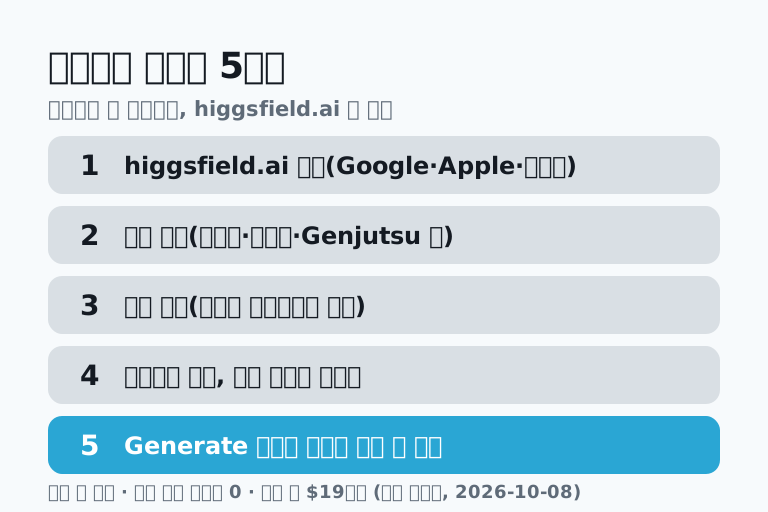
힉스필드 가입은 higgsfield.ai에서 Sign up을 누르고 Google, Apple, Microsoft, 이메일 중 하나를 고르면 끝나며, 18세 이상(또는 거주 국가의 성년 연령 이상)만 가입할 수 있다. 공식 헬프센터의 계정 만들기 문서(2026년 7월 29일)가 안내하는 순서는 다음과 같다.
- 브라우저에서 higgsfield.ai에 접속한다. 휴대폰도 같은 주소로 들어간다.
- Sign up을 누른다.
- Google, Apple, Microsoft, 이메일 중 하나를 고른다.
- 이메일로 가입했다면 메일로 온 6자리 인증 코드를 입력해 가입을 마친다.
가입 전에 알아 둘 점은 세 가지다. 가입한 이메일은 나중에 바꿀 수 없어서 다른 이메일을 쓰려면 계정을 새로 만들어야 한다. 이메일 하나에 계정은 하나만 만들 수 있다. Google이나 Apple로 가입했다면 힉스필드 비밀번호가 따로 없으므로 다음에도 같은 방법으로 로그인한다.
가입 뒤에는 오른쪽 위 프로필 사진(아바타) 메뉴에서 남은 크레딧과 Manage Account를 볼 수 있다. Manage Account(higgsfield.ai/me/settings)에는 구독(Subscription), 사용량(Usage), 프로모션 코드 입력(Promocode)이 모여 있다.
힉스필드 사용법: 첫 이미지·영상 만드는 6단계
힉스필드에서 첫 결과물을 만드는 공식 순서는 상단 메뉴에서 Image나 Video를 고르고, 모델을 정하고, 프롬프트를 쓰고, Generate를 누르는 6단계다. 공식 헬프센터의 첫 생성 문서(2026년 7월 30일)를 그대로 따르면 다음과 같다.
- 상단 메뉴에서 Image 또는 Video를 고른다. 한국어 화면에서는 "이미지", "비디오"라고 적혀 있다.
- 모델이나 기능을 고른다. 무엇을 써야 할지 모르면 기본값으로 시작해도 된다.
- 만들고 싶은 장면을 프롬프트로 쓴다.
- 모델이 지원하면 참고 이미지를 올린다.
- 길이, 화면비, 해상도를 정한다.
- Generate 버튼에 표시된 크레딧을 확인하고 누른다. 결과는 만든 화면과 Assets에 함께 저장된다.
공식 문서에 실린 영상 예시 프롬프트는 "A close-up of a dancer mid-spin on a rooftop at golden hour, slow motion, cinematic lighting, shallow depth of field."이고, 해 질 녘 옥상에서 회전하는 무용수를 가까이 잡은 슬로모션 장면이라는 뜻이다. 이미지 예시는 "Fashion editorial portrait, studio lighting, high detail, magazine photography."다.
생성 시간은 보통 몇 분이다. 이미지가 더 빠르고, 영상은 해상도가 높을수록 오래 걸린다. 공식 초보자 가이드(2026년 6월 20일)는 720p로 먼저 시험해 보고 한 번에 한 가지씩만 바꾸라고 권한다. 결과가 마음에 들지 않아도 생성에 쓴 크레딧은 돌려받지 못하지만, 생성 자체가 실패하면 보통 몇 분 안에 크레딧이 자동으로 돌아온다(일부 모델 제외).
만든 결과물은 Assets(higgsfield.ai/asset/all)에 비공개로 자동 저장된다. 여기서 업스케일(Upscale), 색 보정(Color Grading), 조명 바꾸기(Relight), 영상으로 바꾸기(Turn to video)를 이어서 할 수 있다.
힉스필드 주요 도구: 하고 싶은 것별로 고르는 표
힉스필드는 목적별로 도구가 나뉘어 있으며, 공식 헬프센터는 시네마틱 영상은 Cinema Studio, 제품 광고는 Marketing Studio, 일관된 AI 캐릭터는 AI Influencer를 쓰라고 안내한다. 아래 표는 공식 문서 "Which Higgsfield tool should I use?"(2026년 8월 1일)에 ASAP이 기본 이미지·비디오 생성, Genjutsu, Apps 행을 더한 것이다.
| 하고 싶은 것 | 도구 | 알아 둘 점 |
|---|---|---|
| 프롬프트로 이미지 만들기 | 이미지(Image) | Soul, Nano Banana 등 모델을 골라 생성 |
| 프롬프트나 사진으로 짧은 영상 만들기 | 비디오(Video) | Seedance, Kling 등 모델을 골라 생성 |
| 기존 영상의 인물이나 물건만 바꾸기 | Genjutsu | 4~30초 영상 1개를 넣는다 |
| 카메라를 직접 정하는 시네마틱 영상 | Cinema Studio | 4.0 기준 클립 최대 30초 |
| 여러 클립에서 같은 얼굴 유지 | Cinema Studio + Soul ID | 사진으로 캐릭터를 한 번 학습 |
| 제품 URL이나 사진으로 광고 영상 | Marketing Studio | UGC, 언박싱, 튜토리얼, TV 광고 형식 |
| 일관된 AI 인플루언서 만들기 | AI Influencer | 가상 인물을 계속 같은 모습으로 |
| 보정, 얼굴 바꾸기 같은 정해진 효과 | Apps | higgsfield.ai/apps에 모여 있다 |
| 여러 모델을 이어 붙인 작업 흐름 | Canvas | 노드 보드, 실시간 협업, 템플릿 저장 |
| 채팅 하나로 프로젝트 전체 맡기기 | Supercomputer | 유료 플랜 전용 |
힉스필드 겐주츠(Genjutsu): 기존 영상의 인물·물건만 바꾸는 도구
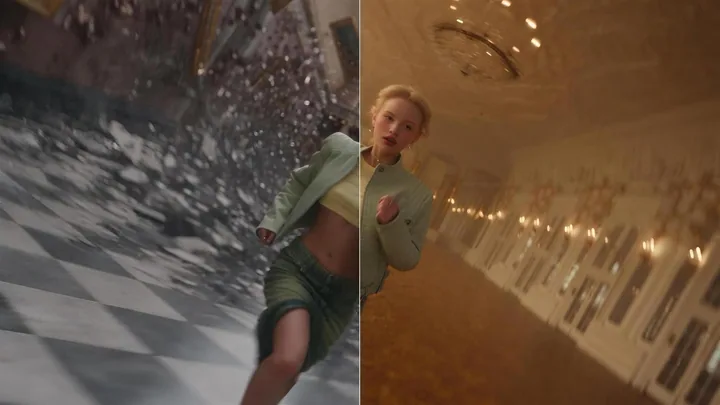
겐주츠(Genjutsu)는 2026년 8월 31일 공식 블로그로 공개된 힉스필드 도구로, 기존 영상의 움직임은 그대로 두고 일부만 다시 만든다. 공식 블로그는 "Genjutsu takes an existing video and rebuilds part of it."이라고 설명하고, 홈 화면에는 "Genjutsu Restyle"이라는 이름으로 걸려 있다.
기능은 두 가지다. Motion Transfer는 원본 영상의 움직임을 새 인물이나 장면에 입히고, Object Swap은 지정한 요소만 바꾸고 나머지 화면은 원본대로 둔다. 실제 촬영 영상과 AI로 만든 영상을 모두 넣을 수 있고, 공식 블로그는 프롬프트 없이 프리셋만으로도 작업이 끝난다고 적었다.
| 항목 | 공식 설정 |
|---|---|
| 입력 영상 | 1개, 4~30초 |
| 참고 이미지 | 생성 1회당 최대 30장 |
| 프롬프트 | 선택 사항 |
| 프리셋 | 30개 이상 |
| 출력 해상도 | 최대 1080p |
| 15초 비용 | 480p 40크레딧(약 $2.00), 720p 104크레딧(약 $5.20), 1080p 144크레딧(약 $7.20) |
비용은 공식 블로그가 2026년 9월에 확인했다고 밝힌 값이고, 두 기능의 가격은 같다. 2026년 10월 8일 가격 페이지 기준 Plus와 Ultra 플랜에는 720p Genjutsu 무료 생성이 연간 결제 시 3회, 월간 결제 시 2회 들어 있고 Starter에는 없다.
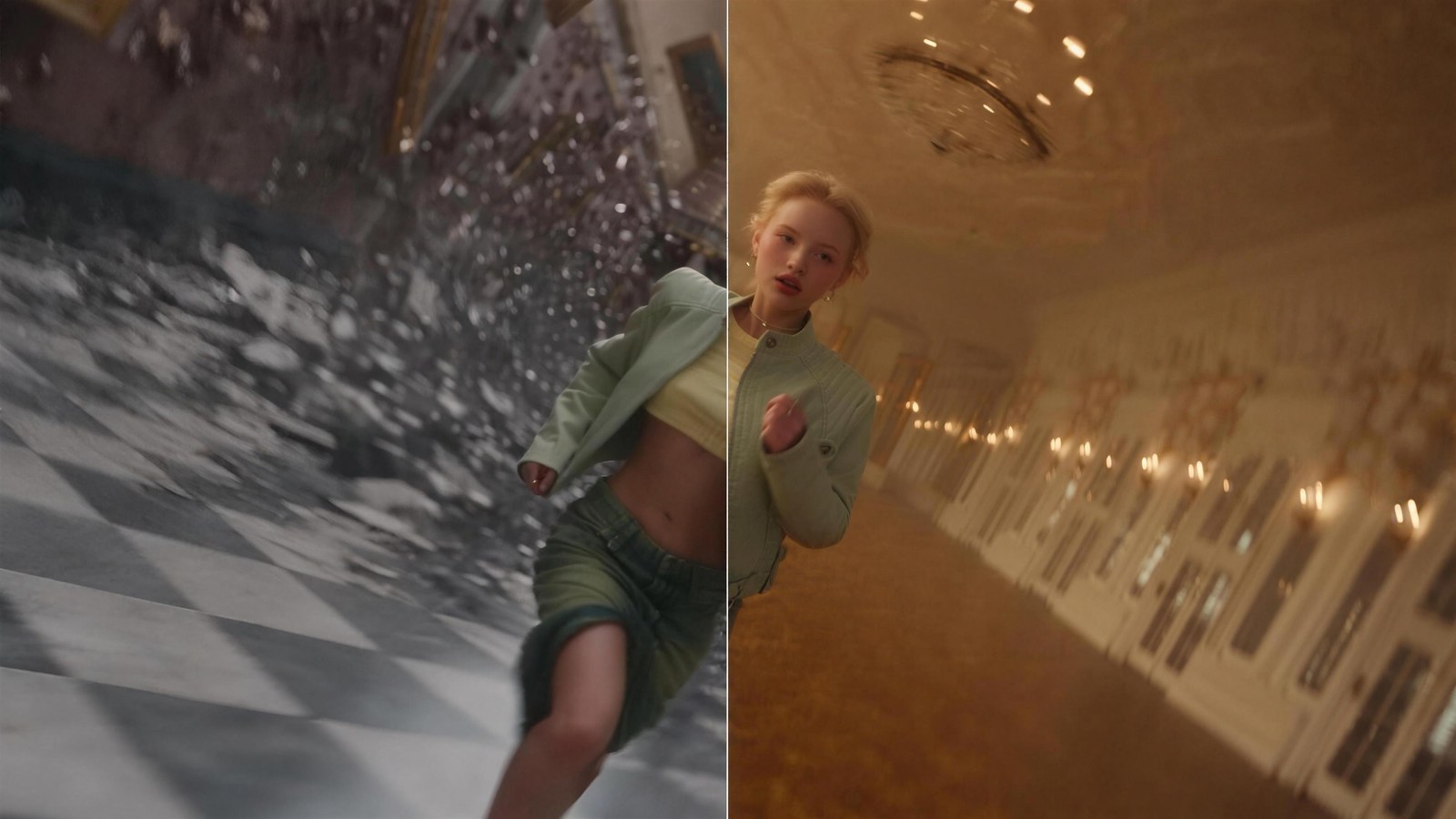
스톰, 호텔로비처럼 유명한 영상 속 인물을 바꾸는 트렌드를 따라 하는 자세한 순서와 프롬프트는 [힉스필드 겐주츠 사용법: 영상 속 인물 바꾸는 법](/ai-video-person-swap-guide/)에 따로 정리했다.
힉스필드 Cinema Studio: 카메라·조명을 직접 정하는 영상 도구
Cinema Studio는 카메라 움직임, 여러 샷으로 된 장면, 물리 법칙을 따르는 움직임을 제어하는 힉스필드의 시네마틱 영상 도구이며, 공식 헬프센터(2026년 8월 1일) 기준 열면 4.0 버전이 기본으로 뜬다. 상단 선택 메뉴로 2.0부터 4.0까지 예전 버전도 고를 수 있다.
| 버전 | 주요 기능 |
|---|---|
| 2.5 | Soul Cast 캐릭터 최대 3명, 컬러 그레이딩 |
| 3.0 | 참고 자료 최대 9개, 장르 7종, 슬로모션 같은 속도 조절(스피드 램프) |
| 3.5 | Claude 채팅 기반 AI 감독(AI Director), 캐릭터·장소·소품 재사용(Elements), 팀 협업 |
| 4.0 | Seedance 2.5 기반, Director's Panel, 참고 자료 최대 50개, 클립 최대 30초 |
4.0에는 50개 넘는 컬러 팔레트 템플릿과 조명 프리셋 6종이 있고, 효과음, 대사, 배경음악도 영상과 함께 만든다. 여러 클립에 같은 인물을 이어서 쓰려면 Soul ID와 함께 쓰라는 것이 공식 안내다. 실존 인물의 얼굴이나 저작권이 있는 캐릭터가 들어가면 "May contain protected content"라는 문구와 함께 생성이 막힐 수 있다.
힉스필드 Apps: 사진·영상에 정해진 효과를 입히는 모음
힉스필드 Apps는 higgsfield.ai/apps에 모인 효과 도구 모음으로, 사진이나 영상을 올리고 효과를 고르면 광고, 트렌드 영상, 보정 결과물로 바꿔 준다. 공식 페이지는 이를 "One-click AI effects"라고 소개하고, 2026년 10월 8일 기준 Professional, Enhance & Style, Face & Identity, Video Editing, Ads & Products, Games & Characters, Extras, Trending Templates의 8개 분류로 나눠 두었다.
자주 쓰는 앱은 다음과 같다.
- Shots: 사진 한 장으로 서로 다른 샷 9개를 만든다.
- Angles 2.0: 같은 사진을 다른 각도에서 본 모습으로 만든다.
- Relight: 조명의 위치, 색, 밝기를 바꾼다.
- Skin Enhancer: 피부 질감을 자연스럽게 다듬는다.
- Face Swap, Recast: 사진 속 얼굴이나 영상 속 캐릭터를 바꾼다.
- Expand image: 사진의 테두리 바깥을 이어 그린다.
- Virality Predictor: 게시 전에 영상 첫 부분이 얼마나 퍼질지 예측한다.
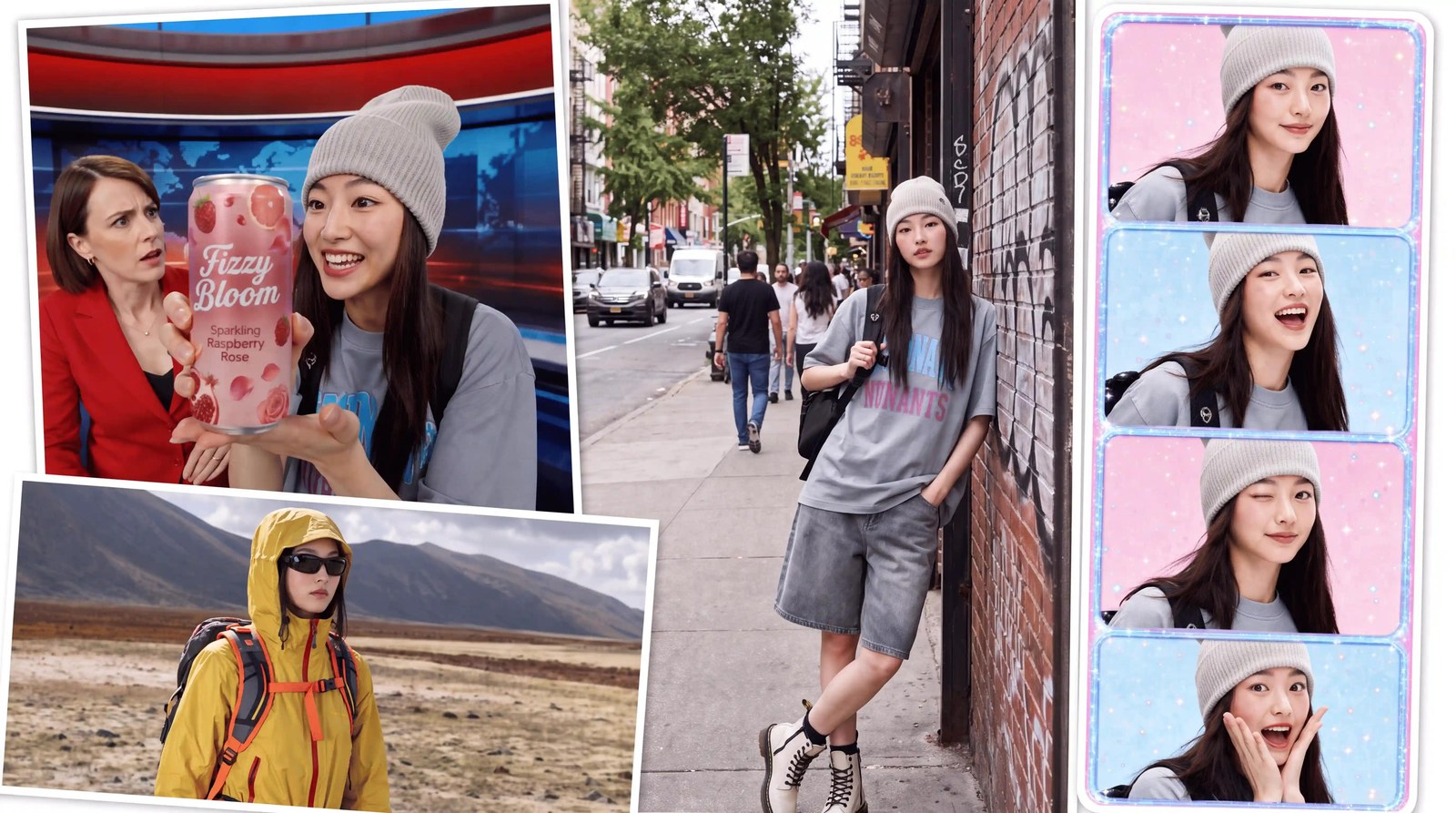
이름이 같은 다른 기능도 있다. Supercomputer 안의 Apps는 프롬프트로 웹앱을 직접 만들어 "이름.higgsfield.app" 주소에 게시하는 기능이고, 그 앱을 쓰는 사람은 자기 크레딧으로 생성한다. 공식 블로그(2026년 7월 9일) 기준 하루에 최대 20개까지 만들 수 있다. 두 기능 모두 앱스토어의 "앱"과는 관계가 없다.
힉스필드 모델 고르는 법: 처음엔 Soul·Nano Banana·Seedance
힉스필드 공식 헬프센터는 처음 쓰는 사람에게 이미지는 Soul이나 Nano Banana, 영상은 Seedance로 시작하라고 권한다. 모델은 이미지, 영상, 오디오 세 범주의 계열(family)로 나뉘고, 계열만 고르면 그 안의 최신 버전이 자동으로 쓰인다(공식 모델 선택 문서, 2026년 8월 1일).
| 하고 싶은 것 | 추천 계열 | 크레딧 예시(가격 페이지, 2026-10-08) |
|---|---|---|
| 패션·시네마틱 이미지, 같은 캐릭터 유지 | Soul | Soul 2.0 장당 0.12 |
| 빠른 이미지, 참고 이미지 활용 | Nano Banana | Nano Banana Pro 장당 2(4K는 4) |
| 글자가 들어간 이미지, 정확한 색 | GPT Image | 장당 1 |
| 길고 복잡한 프롬프트 | Seedream | 장당 1 |
| 스토리보드, 이어지는 여러 컷 | Popcorn | 장당 1.5 |
| 사람 움직임이 자연스러운 영상 | Seedance | Seedance 2.0 720p 5초 약 22 |
| 긴 클립, 여러 샷, 시네마틱 영상 | Kling | Kling 3.0 720p 5초 약 7 |
| 카메라 무브와 특수효과 프리셋 | Higgsfield DoP | DoP Lite 720p 3초 약 3 |
| 첫 프레임과 끝 프레임 지정 | Wan | Wan 3.0 720p 5초 8.75 |
| OpenAI·Google 영상 모델 | Sora, Veo | Sora 2 720p 4초 약 10, Veo 3.1 4초 약 40 |
음성은 목소리, 음악, 효과음을 한 번에 만드는 Seed Audio, 감정 표현이 중요할 때 쓰는 Eleven, 여러 언어용 Seed Speech가 공식 추천이다. 같은 5초 720p 영상도 Kling 3.0은 약 7크레딧, Seedance 2.0은 약 22크레딧이라 계산하면 3배 넘게 차이 난다. 플랜에 따라 쓸 수 있는 모델도 다르다. Starter는 일부 모델과 기능만 열려 있고 Seedance 계열은 2.0 Fast와 2.0 Mini만 쓸 수 있으며, Plus부터 모든 모델과 기능이 열린다.
힉스필드 무료로 쓸 수 있나: 크레딧 0, 일부 모델, 워터마크
힉스필드는 유료 플랜 없이도 가입해 쓸 수 있지만, 무료 플랜은 크레딧이 0이고 일부 모델만 열리며 결과물마다 힉스필드 워터마크가 붙는다. 공식 플랜 문서는 "access is limited to a small set of models and doesn't include credits"라고 적고 있고, 무료 체험 기간도 없다고 밝혔다.
2026년 10월 8일 가격 페이지 비교표에서 무료(Free) 열에 포함된 이미지 모델은 Nano Banana Pro와 FLUX.2 Pro이고, 동시에 돌릴 수 있는 작업은 영상, 이미지 각 1개다. 공식 문서와 가격 페이지 어디에도 매일 또는 매달 무료 크레딧을 준다는 문구는 없다. 유료로 바꿔도 이미 만든 무료 결과물의 워터마크는 지워지지 않아서 다시 생성해야 한다.
상업적 이용은 공식 자료끼리 표기가 엇갈린다. 가격 페이지 비교표(2026년 10월 8일)는 무료 플랜을 "Commercial use: Not included"로 표시하지만, 헬프센터 권리 문서(2026년 8월 2일)는 이용약관이 상업적 이용 권리를 플랜에 묶지 않는다고 설명한다. 무료 결과물에는 워터마크가 박히므로 상업용이라면 유료 플랜이 안전하다. 무료로 최대한 써 보는 방법과 지난 프로모션은 [힉스필드 무료 사용법](/higgsfield-free/)에 정리했다.
힉스필드 가격: Starter 월 $19부터, 크레딧은 이월되지 않는다
힉스필드 개인 요금제는 2026년 10월 8일 가격 페이지 기준 Starter 월 $19, Plus 월 $59, Ultra 월 $129부터이며, 가격은 모두 미국 달러에 세금 별도다. 한국어 가격 페이지에서도 원화 없이 달러로만 표시된다.
| 플랜 | 월 크레딧 | 월간 결제 | 연간 결제(월 환산) |
|---|---|---|---|
| Free | 0 | 무료 | - |
| Starter | 270 | $19 | $19 |
| Plus | 1,200 | $59 | $47 |
| Ultra 3,000 | 3,000 | $129 | $99 |
| Ultra 6,000 | 6,000 | $250(첫 결제 $220) | $194 |
| Ultra 9,000 | 9,000 | $375(첫 결제 $310) | $270 |
크레딧은 다음 달로 넘어가지 않는다. 월간 플랜은 결제일에, 연간 플랜은 30일마다 초기화된다. 결제는 웹사이트에서 카드(Visa, Mastercard, Amex, JCB), Apple Pay, 지원되는 은행 결제로만 하고 PayPal과 암호화폐는 받지 않는다. 환불은 최초 구매 후 7일 이내(또는 거주 국가의 법이 허용하는 기간)이면서 크레딧을 하나도 쓰지 않았을 때만 되고, 갱신 결제는 환불되지 않는다. 플랜별 크레딧 환산, 해지 방법, 환불 조건은 [힉스필드 요금제·가격 총정리](/higgsfield-pricing/)에서 자세히 다룬다.
힉스필드 프롬프트 쓰는 법: 구체적으로, 영어로, 하나씩 바꾸기
힉스필드 공식 헬프센터가 꼽는 좋은 프롬프트의 첫 원칙은 "be specific", 곧 구체적으로 쓰는 것이다. 공식 프롬프트 문서(2026년 7월 30일)는 누가 또는 무엇이(주체), 생김새와 옷차림(세부), 어디서(환경), 어떤 느낌으로(스타일) 순서로 쌓고, 영상이면 카메라와 분위기를 더하라고 안내한다.
영상 프롬프트는 문장보다 촬영 목록에 가깝다. 공식 문서 표현은 "A video prompt is more like a shot list than a sentence."다. 공식 초보자 가이드의 예시를 보면 차이가 분명하다.
| 구분 | 예시 프롬프트 |
|---|---|
| 약한 예 | A woman walking. |
| 강한 예 | A woman in a red coat walks through a rainy Tokyo street at night, close-up, slow motion, neon reflections on wet pavement. |
공식 문서가 권하는 습관은 원하는 것을 긍정형으로 쓰기, 프롬프트와 참고 이미지가 서로 어긋나지 않게 하기, 영어로 쓰기, 한 번에 하나씩만 바꾸기다. 다만 Seedance나 Kling처럼 중국에서 개발한 모델은 미묘한 동작을 지시할 때 중국어가 더 잘 통할 때도 있다고 덧붙였다. 상황별 예시 프롬프트와 카메라 무브 문장은 [힉스필드 프롬프트 예시 모음](/higgsfield-prompts/)에 모았다.
힉스필드를 웹 말고 쓰는 법: MCP·CLI·API
힉스필드는 웹사이트 외에도 MCP, CLI, API라는 공식 연결 방식이 있으며, 이 셋은 휴대폰 앱이 아니라 AI 에이전트와 개발자를 위한 통로다. MCP와 CLI로 쓰려면 힉스필드 유료 구독이 켜져 있어야 하고, 생성할 때마다 크레딧이 빠진다.
| 경로 | 쉽게 말하면 | 조건 |
|---|---|---|
| MCP | Claude, ChatGPT 같은 AI 채팅 안에서 힉스필드로 생성 | 공식 커넥터 주소는 mcp.higgsfield.ai/mcp 하나뿐, 유료 구독 필요 |
| CLI + Skills | Claude Code, Cursor, Codex 같은 코딩 에이전트에서 생성 | 유료 구독 필요, 별도 API 키는 필요 없음 |
| API | 개발자가 자기 서비스에 힉스필드를 붙여 쓰는 방식 | open.higgsfield.ai에서 키, 사용량, 결제를 따로 관리 |
무제한 모델과 플랜에 포함된 무료 생성은 웹사이트(higgsfield.ai)에서만 적용되고 MCP, CLI, Canvas, Supercomputer에서는 쓰이지 않는다. 공식 문서도 "MCP always uses credits."라고 못박아 두었다.
출처: What is Higgsfield? (Higgsfield 헬프센터) · Official Higgsfield platforms (Higgsfield 헬프센터) · Create an account and sign in (Higgsfield 헬프센터) · How do I create my first generation? (Higgsfield 헬프센터) · Which Higgsfield tool should I use? (Higgsfield 헬프센터) · Which AI model should I use? (Higgsfield 헬프센터) · How do I use Cinema Studio? (Higgsfield 헬프센터) · Meet Higgsfield Genjutsu (Higgsfield 공식 블로그) · Higgsfield Apps · Introducing Higgsfield Apps (Higgsfield 공식 블로그) · Higgsfield 가격 페이지 · How do Higgsfield plans work? (Higgsfield 헬프센터) · Watermark and how to remove (Higgsfield 헬프센터) · Who owns my generations (Higgsfield 헬프센터) · How do I write a good prompt? (Higgsfield 헬프센터) · How to make AI videos: beginner's guide (Higgsfield 공식 블로그) · What is Higgsfield MCP? (Higgsfield 헬프센터) · Higgsfield 이용약관
관련 글

AI 인사이트·이슈·오픈소스 아카이브
다가올 AGI를 가장 깊게 읽습니다
AGI Soon As Possible · asapai.co.kr