
깃허브 사용법, 가입부터 첫 저장소와 풀 리퀘스트까지 단계별 정리
깃허브에 들어가 보면 영어로 된 버튼이 가득해서 어디부터 눌러야 할지 막막합니다. 사실 공식 입문 문서가 시키는 순서는 아주 짧습니다.
이 글에서는 깃허브가 무엇인지, 무료로 어디까지 되는지, 공식 문서가 안내하는 첫 저장소 만들기와 풀 리퀘스트 순서를 그대로 따라가며 정리합니다.
깃허브란 무엇인가요?
깃허브는 코드와 파일의 변경 이력을 저장하고, 여러 사람이 같은 파일을 고칠 때 충돌 없이 합치도록 도와주는 웹 서비스입니다. 개인 포트폴리오부터 회사 제품 코드까지 같은 방식으로 다룹니다.
핵심 용어 네 개만 알면 됩니다.
| 용어 | 뜻 |
|---|---|
| 저장소(Repository) | 프로젝트 하나가 들어가는 폴더 |
| 브랜치(Branch) | 원본을 건드리지 않고 작업할 복사본. 기본 이름은 `main` |
| 커밋(Commit) | 바꾼 내용을 설명과 함께 저장하는 것 |
| 풀 리퀘스트(Pull Request) | 내 브랜치의 변경을 원본에 합치자고 제안하는 것 |
이 네 개가 깃허브 사용법의 뼈대입니다. 나머지 기능은 전부 이 위에 얹힌 것입니다.
깃허브 가입은 어떻게 하나요?
깃허브 가입은 이메일로 하거나 구글·애플 계정으로 바로 할 수 있고, 이메일 인증을 끝내야 저장소를 만들 수 있습니다.
공식 문서가 안내하는 순서는 이렇습니다.
- 깃허브 가입 페이지로 갑니다. 구글이나 애플 계정으로 가입해도 됩니다
- 안내에 따라 개인 계정을 만듭니다
- 이메일 인증을 끝냅니다
이메일 인증이 중요합니다. 공식 문서는 인증된 이메일이 없으면 저장소 만들기 같은 기본 작업을 할 수 없다고 못 박습니다.
가입만 하고 인증 메일을 놓치면 다음 단계에서 막힙니다.
2단계 인증은 필수가 아니지만 공식 문서가 계정을 만든 뒤 설정하라고 강하게 권합니다.
깃허브 무료 플랜은 어디까지 되나요?
개인 계정 무료 플랜으로 공개 저장소와 비공개 저장소를 개수 제한 없이 만들 수 있고, 공개 저장소에서는 협업자도 무제한입니다.
공식 플랜 문서에 적힌 숫자를 정리하면 이렇습니다.
| 항목 | 무료 플랜 |
|---|---|
| 공개 저장소 | 무제한, 기능 제한 없음 |
| 비공개 저장소 | 무제한, 일부 기능 제한 |
| 협업자 | 공개 저장소는 무제한 |
| GitHub Actions | 월 2,000분 |
| GitHub Packages | 저장 공간 500MB |
| GitHub Codespaces | 월 120코어시간, 저장 공간 15GB |
| GitHub Pages | 공개 저장소에서 사용 가능 |
- ✔ 포트폴리오, 개인 프로젝트, 공부 기록은 무료로 충분합니다
- ✔ GitHub Pages로 무료 웹사이트도 띄울 수 있습니다
- ✔ Dependabot 보안 알림과 2단계 인증 강제도 무료에 들어 있습니다
비공개 저장소가 무제한인데도 "일부 기능 제한"이 붙는 점은 알아 두세요. 공개로 두면 기능이 전부 열립니다.
깃허브 사용법 1단계, 저장소는 어떻게 만드나요?
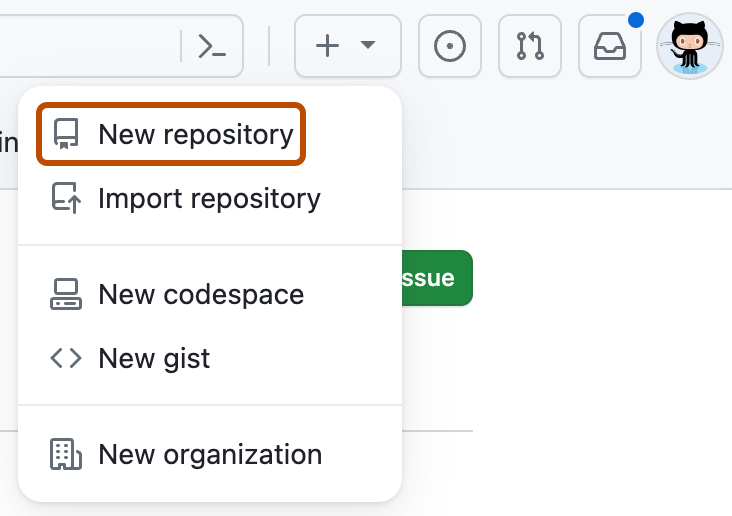
*오른쪽 위 더하기 아이콘에서 New repository. 출처: GitHub 공식 문서*
저장소는 오른쪽 위 더하기 아이콘에서 시작합니다. 공식 입문 문서(Hello World)가 시키는 순서를 그대로 따라가면 됩니다.
- 오른쪽 위 +(Create something new) 아이콘을 누르고 New repository를 고릅니다
- 이름에
hello-world를 넣고 짧은 설명을 씁니다 - Public(공개)이나 Private(비공개)을 고릅니다
- Add a README file에 체크합니다
- Create repository를 누릅니다
README는 프로젝트를 설명하는 마크다운 파일입니다. 저장소 첫 화면에 바로 보이는 소개글이 되니 켜 두세요.
.gitignore와 라이선스 항목은 처음에는 건드리지 않아도 됩니다. 공식 입문 문서도 첫 연습 저장소에는 필요 없다고 넘어갑니다.
깃허브 사용법 2단계, 브랜치와 커밋은 어떻게 하나요?
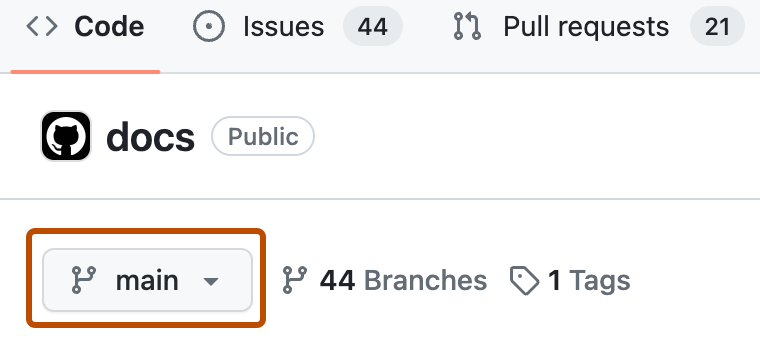
*Code 탭의 브랜치 드롭다운. 출처: GitHub 공식 문서*
브랜치는 원본을 그대로 두고 따로 작업할 복사본이고, 커밋은 바꾼 내용을 설명과 함께 저장하는 일입니다.
공식 문서의 브랜치 만들기 순서입니다.
- Code 탭에서
main이라고 쓰인 드롭다운을 엽니다 readme-edits를 입력합니다- Create branch: readme-edits from main을 누릅니다
여기서 main이 저장소의 기본 브랜치이고, 새로 만든 브랜치는 그 복사본으로 시작합니다. 원본이 그대로 남아 있으니 마음껏 고쳐도 됩니다.
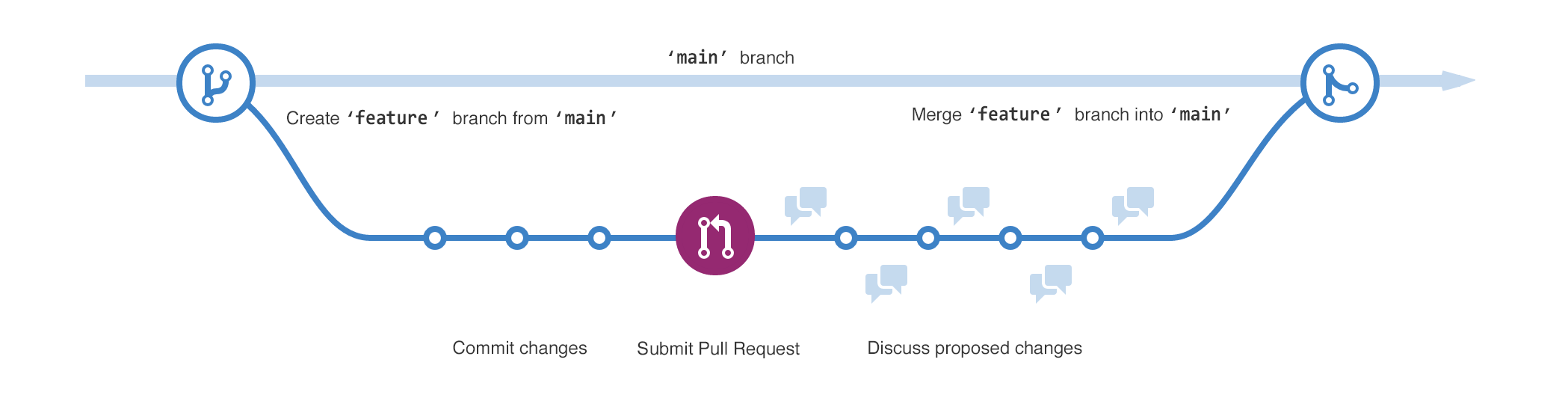
*브랜치는 갈라져 작업한 뒤 다시 합쳐집니다. 출처: GitHub 공식 문서*
이어서 커밋입니다.
readme-edits브랜치에서README.md를 엽니다- 연필 아이콘(Edit file)을 누릅니다
- 내용을 몇 줄 씁니다
- Commit changes를 누릅니다
- 커밋 메시지 칸에 무엇을 바꿨는지 적고 다시 Commit changes를 누릅니다
커밋 메시지는 나중에 이력을 되짚을 때 유일한 단서입니다. "수정"처럼 쓰지 말고 "소개글에 경력 한 줄 추가"처럼 적으세요.
깃허브 사용법 3단계, 풀 리퀘스트는 왜 필요한가요?
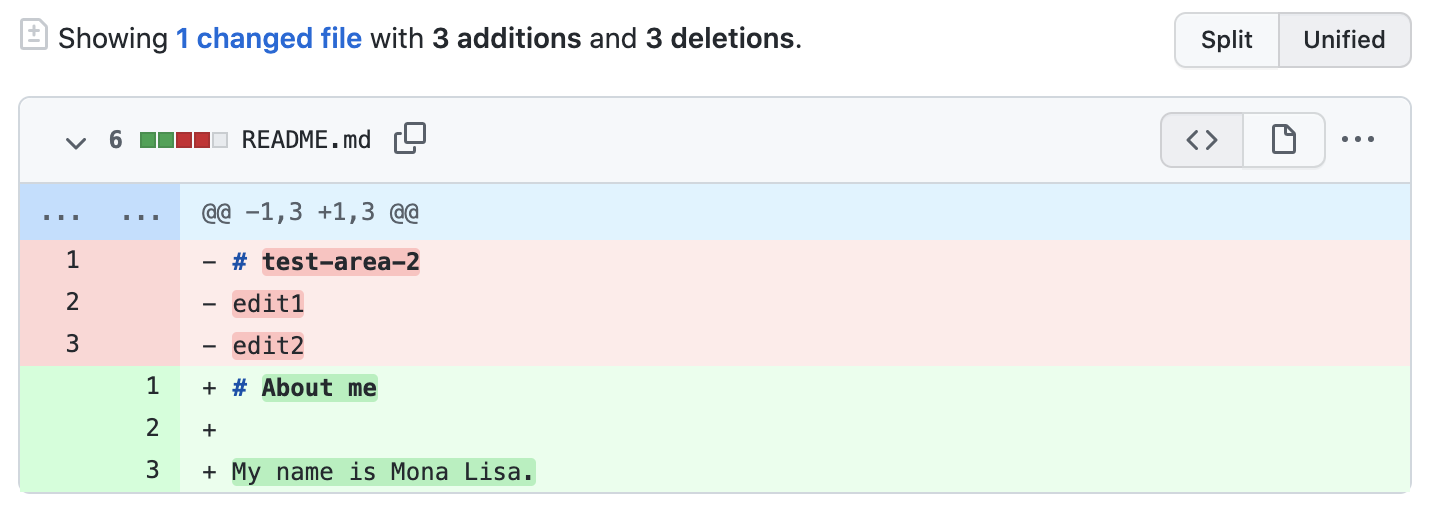
*풀 리퀘스트가 보여 주는 변경 내용 비교. 출처: GitHub 공식 문서*
풀 리퀘스트는 내 브랜치의 변경을 원본에 합치자고 제안하면서, 무엇이 어떻게 바뀌는지 먼저 보여 주는 절차입니다. 혼자 쓸 때도 변경 내역이 기록으로 남습니다.
공식 문서의 순서는 이렇습니다.
- Pull requests 탭에서 New pull request를 누릅니다
readme-edits를main과 비교하도록 고릅니다- 바뀐 내용(diff)을 확인합니다
- Create pull request를 누릅니다
- 제목과 설명을 쓰고 다시 Create pull request를 누릅니다
합칠 때는 풀 리퀘스트 맨 아래 Merge pull request를 누르고 Confirm merge로 확정합니다.
다 끝나면 Delete branch로 작업용 브랜치를 지울 수 있습니다. 변경 내용은 main에 들어갑니다.
브랜치 만들기 → 고치고 커밋 → 풀 리퀘스트 → 병합. 이 흐름 하나가 깃허브 사용법의 전부이고, 회사에서 수십 명이 쓰는 방식도 같습니다.
자주 묻는 질문
Q. 깃허브 사용법을 익히려면 git 명령어를 배워야 하나요?
아닙니다. 공식 입문 문서의 모든 단계가 웹 브라우저에서 끝나고, 명령어는 내 컴퓨터로 파일을 받아 올 때 배우면 됩니다.
Q. 비공개 저장소도 무료인가요?
무료이고 개수 제한도 없습니다. 다만 공식 문서는 비공개 저장소에서는 일부 기능이 제한된다고 적어 두었습니다.
Q. 기본 브랜치 이름이 왜 main인가요?
깃허브가 새 저장소의 기본 브랜치를 main으로 만듭니다. 공식 입문 문서도 main을 기준으로 설명합니다.
Q. 커밋을 잘못했으면 어떻게 하나요?
브랜치에서 작업했다면 원본 main은 그대로이니, 풀 리퀘스트를 만들지 않거나 브랜치를 지우면 됩니다.
Q. 깃허브와 git은 같은 건가요?
다릅니다. git은 변경 이력을 관리하는 프로그램이고 깃허브는 그 결과물을 올려 두고 함께 작업하는 웹 서비스입니다.
정리
깃허브 사용법은 가입과 이메일 인증, 저장소 만들기, 브랜치에서 커밋, 풀 리퀘스트, 병합 다섯 단계로 끝나고 전부 브라우저에서 할 수 있습니다. 무료 플랜으로 공개·비공개 저장소를 제한 없이 만들 수 있으니 연습용 저장소를 하나 만들어 보는 것이 가장 빠릅니다.
README에 자기 소개를 한 줄 쓰고 풀 리퀘스트로 합쳐 보세요. 그 한 번이 지나면 나머지 기능은 같은 흐름의 변형입니다.
확인 날짜: 2026년 10월 13일
본문 화면 캡처는 GitHub 공식 문서(docs.github.com) 자료입니다.
출처: GitHub 공식 문서 Hello World · GitHub 계정 만들기 · GitHub 플랜 안내 · 프로젝트 올리기
관련 글




AI 인사이트·이슈·오픈소스 아카이브
다가올 AGI를 가장 깊게 읽습니다
AGI Soon As Possible · asapai.co.kr