
AI 일잘러 ⑤ 바로가기 만들기편: 반복 명령을 더블클릭 한 번으로
1. 바로가기 실행 파일이 뭔가요?
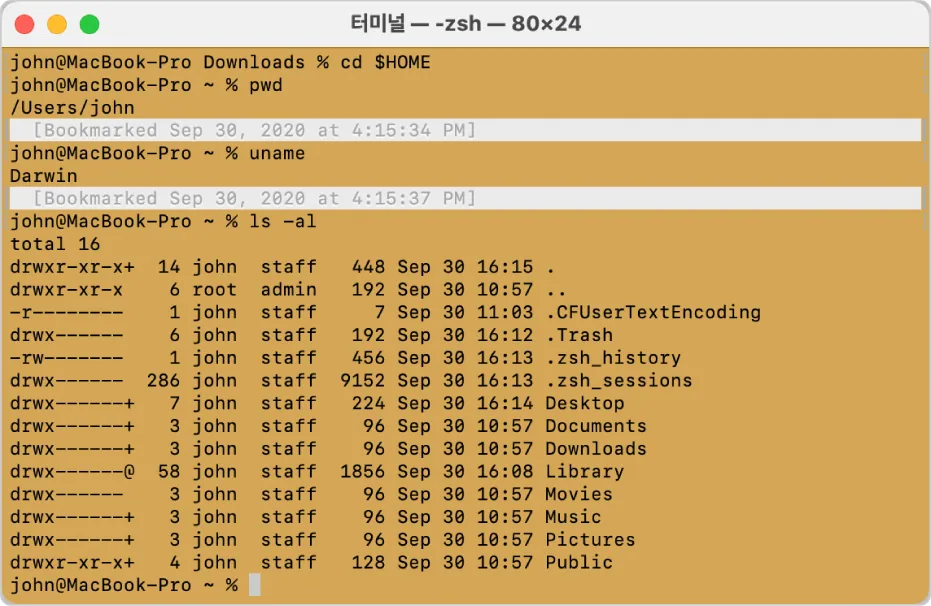
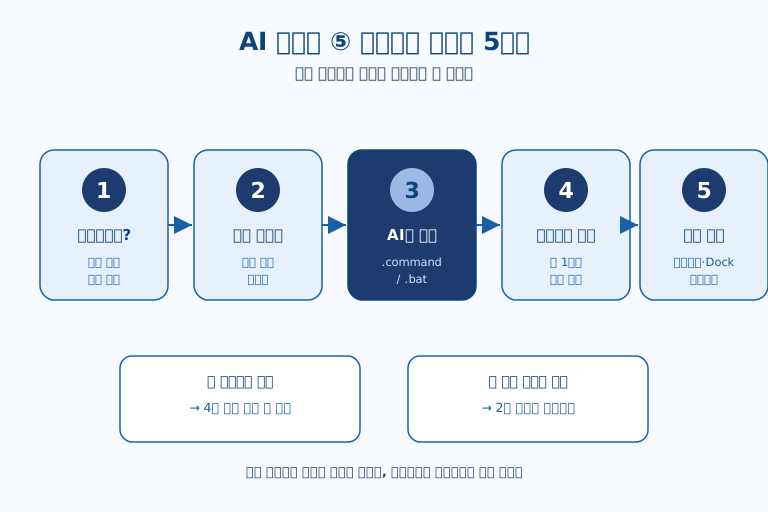
바로가기 실행 파일은 여러 줄의 명령을 하나에 담아 두고, 더블클릭 한 번으로 그 명령들을 순서대로 실행해 주는 작은 텍스트 파일이다. macOS에서는 확장자가 .command, Windows에서는 .bat이며, 안에는 평소 터미널에 입력하던 명령이 그대로 들어간다.
이게 필요한 이유는 단순한다. 바로가기가 없으면 매번 터미널을 열고, 프로젝트 폴더로 이동하고, 긴 명령을 정확히 입력해야 한다. 명령을 외우지 못하면 메모를 찾아 복사해 붙여야 하죠. 이 반복을 파일 하나에 담아 두면, 다음부터는 그 파일을 더블클릭만 하면 된다. 명령을 외울 필요도, 터미널을 직접 다룰 필요도 없어진다.
왜 '더블클릭 한 번'이 생산성을 바꾸는가
바로가기가 아끼는 것은 사실 타이핑 몇 초가 아니다. 진짜로 아끼는 것은 '작업을 시작하기까지 넘어야 하는 심리적 문턱'이다. 터미널을 열고, 어느 폴더였는지 떠올리고, 명령을 정확히 기억해내는 이 세 단계는 각각 짧지만, 모이면 "귀찮으니 나중에"라는 미루기를 유발한다. 반복 업무를 미루게 만드는 것은 대개 소요 시간이 아니라 이 진입 마찰이다.
더블클릭 실행은 이 마찰을 사실상 0으로 만든다. 명령을 외우지 못해 실행을 포기하거나, 오타 한 글자 때문에 실패를 반복하던 지점이 사라지기 때문이다. 특히 하루 여러 번 반복하는 작업일수록 절약되는 것은 시간의 합보다 '결정 피로'의 총량이다. 매번 "어떻게 켜더라"를 떠올리지 않아도 되면, 그 인지 여력을 실제 업무에 쓸 수 있다. 바로가기가 코드를 다루지 못하는 실무자에게 특히 강력한 이유가 여기 있다. 진입 장벽이 낮은 사람일수록 마찰 제거의 체감 효과가 크다.
2. 무엇을 자동화할지 정하기
먼저 '매번 똑같이 반복하는 작업'을 떠올려 바로가기로 만들 후보를 고르다. 손이 자주 가는 일일수록 효과가 크다.
자주 만드는 바로가기는 다음과 같다.
- 대시보드 켜기: 4편에서 만든 백엔드 서버를 실행하고 브라우저를 자동으로 여는 바로가기
- 뉴스 리포트 실행: 2편의 경쟁사 기사 정리를 한 번에 돌리는 바로가기
- 자료 백업: 특정 폴더를 정해진 위치로 복사하는 바로가기
- 작업 환경 한 번에 열기: 자주 쓰는 폴더·앱·사이트를 동시에 띄우는 바로가기
3. AI에게 실행 파일 만들게 하기
만들 작업을 정했으면, 실제 파일은 Claude Code 같은 AI에게 프롬프트로 맡긴다. 어떤 명령을 더블클릭으로 실행하고 싶은지 설명하면, AI가 운영체제에 맞는 실행 파일을 만들어 준다. 예를 들어 이렇게 요청한다.
내 대시보드 서버를 켜고 브라우저로 화면을 여는 작업을
맥에서 더블클릭 한 번으로 실행하는 .command 파일을 만들어줘.
- 프로젝트 폴더로 이동한 뒤 서버를 실행
- 1초 뒤 브라우저로 localhost 주소를 자동 오픈
- 더블클릭으로 바로 실행되게 실행 권한도 설정해줘
이렇게 '실행할 작업 + 더블클릭 가능하게'를 함께 적어 주면, AI가 명령을 담은 파일을 만들고 실행 권한까지 설정해 준다. Windows를 쓴다면 ".command 대신 .bat 파일로 만들어줘"라고만 바꾸면 된다.
4. 더블클릭으로 실행하기
만들어진 바로가기 파일은 macOS에서 평소 앱을 열듯 더블클릭하면, 안에 담긴 명령이 순서대로 실행된다. 다만 macOS는 보안 때문에 처음 한 번은 직접 허용해 줘야 하며, 그 뒤로는 더블클릭만으로 열린다.
처음 실행 절차는 다음과 같다.
- 파일을 마우스 오른쪽 버튼으로 클릭하고 '열기'를 선택한다.
- "확인되지 않은 개발자" 경고가 뜨면 '열기'를 한 번 더 누르다.
- 이후부터는 그냥 더블클릭만 하면 바로 실행된다.
자주 쓴다면 이 파일을 바탕화면이나 Dock에 두면, 클릭 한 번으로 닿는 진짜 '바로가기'가 된다.
5. 실전 활용하고 한 걸음 더
바로가기 하나면 4편 대시보드와 2편 뉴스 리포트 같은 작업을 손가락 하나로 연결할 수 있다. 두 작업을 각각 바로가기로 만들어 바탕화면에 두면, 아침마다 두 번의 더블클릭으로 업무 준비가 끝난다. 아래는 실제로 쓰는 .command 파일의 예시이다.
#!/bin/bash
cd /Users/내이름/Desktop/내프로젝트
echo "대시보드를 켭니다…"
( sleep 1; open "http://localhost:8830/" ) &
python3 -m http.server 8830
이렇게 평소 입력하던 명령을 그대로 담아 두는 것이 전부이다. 한 걸음 더 나아가, "이 바로가기를 매일 아침 9시에 자동 실행되게 해줘"라고 요청하면 예약 실행까지 연결할 수 있다. 반복을 더블클릭으로, 더블클릭을 예약으로 줄여 가는 것이 일잘러의 자동화이다.
한국 실무자를 위한 적용 포인트와 한계
한국의 사무 환경은 대체로 Windows 중심이므로, 위 macOS 예시를 그대로 옮기려는 사람은 확장자를 .bat으로 바꾸는 데서 멈추면 안 된다. .bat 파일의 첫 줄에는 #!/bin/bash가 필요 없고, 폴더 이동 명령과 프로그램 실행 방식도 Windows 문법을 따른다. 다행히 이 차이 역시 AI에게 "Windows용으로 만들어줘"라고 맡기면 알아서 맞춰 주므로, 실무자가 직접 문법을 외울 필요는 없다. 오히려 중요한 것은 '무엇을 반복하는지'를 정확히 말로 옮기는 능력이다. 바로가기의 품질은 프롬프트의 구체성에 좌우된다.
동시에 한계도 분명히 알아 두는 편이 안전하다. 첫째, 바로가기는 담아 둔 명령을 그대로 실행할 뿐이므로, 원래 명령이 틀렸거나 폴더 경로가 바뀌면 조용히 실패한다. 둘째, macOS의 "확인되지 않은 개발자" 경고에서 보듯 실행 파일은 보안상 민감한 대상이다. 출처를 알 수 없는 .command나 .bat을 무심코 더블클릭하는 습관은 위험하며, 바로가기는 어디까지나 '내가 내용을 아는 파일'에만 써야 한다. 셋째, 이 방식은 명령을 자동화할 뿐 판단을 자동화하지는 않는다. 그날그날 대상이 달라지는 작업이라면 단순 더블클릭보다 매번 조건을 지정하는 편이 낫다. 바로가기는 '반복이 확실한 일'에 집중할 때 가장 큰 값을 낸다.
관련 글



AI 인사이트·이슈·오픈소스 아카이브
다가올 AGI를 가장 깊게 읽습니다
AGI Soon As Possible · asapai.co.kr